Как удалить данные EXIF (метаданные) из фотографии

Каждая сделанная вами фотография содержит скрытые метаданные EXIF — модель камеры, дату и время, настройки, а иногда и точное GPS-местоположение, где она была снята. Прежде чем публиковать изображения, разумно удалить эти данные.
Удалите данные EXIF из фотографии — бесплатно и онлайн.
Открыть инструмент удаления EXIFЗачем удалять данные EXIF?
- Конфиденциальность: координаты GPS могут раскрыть ваш дом, место работы или распорядок дня.
- Более чистые файлы: удаление метаданных немного уменьшает размер файла.
- Профессионализм: удаляйте теги камеры и программного обеспечения перед публикацией.
Как удалить данные EXIF за 3 шага
- Откройте инструмент. Перейдите к инструменту удаления EXIF.
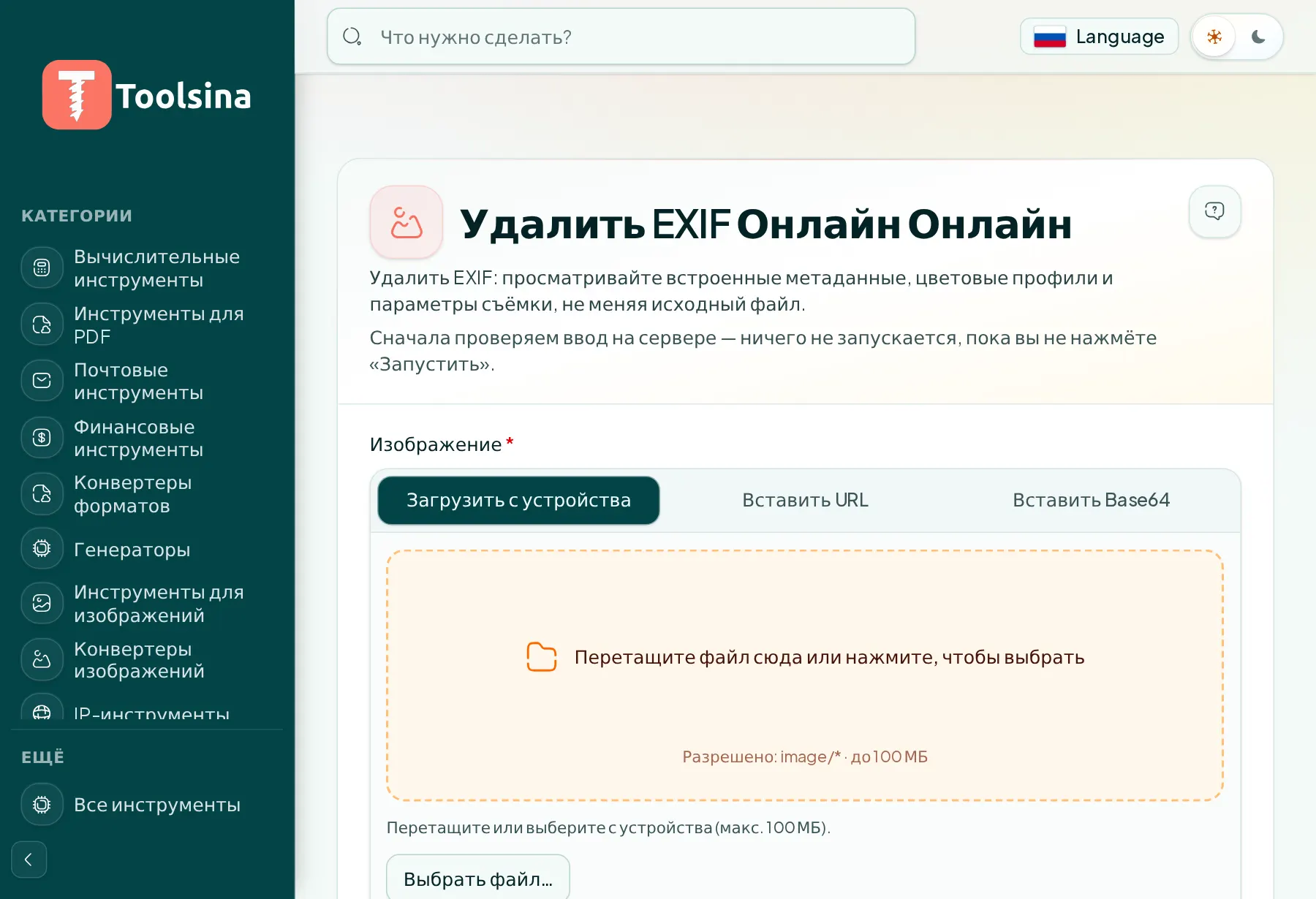
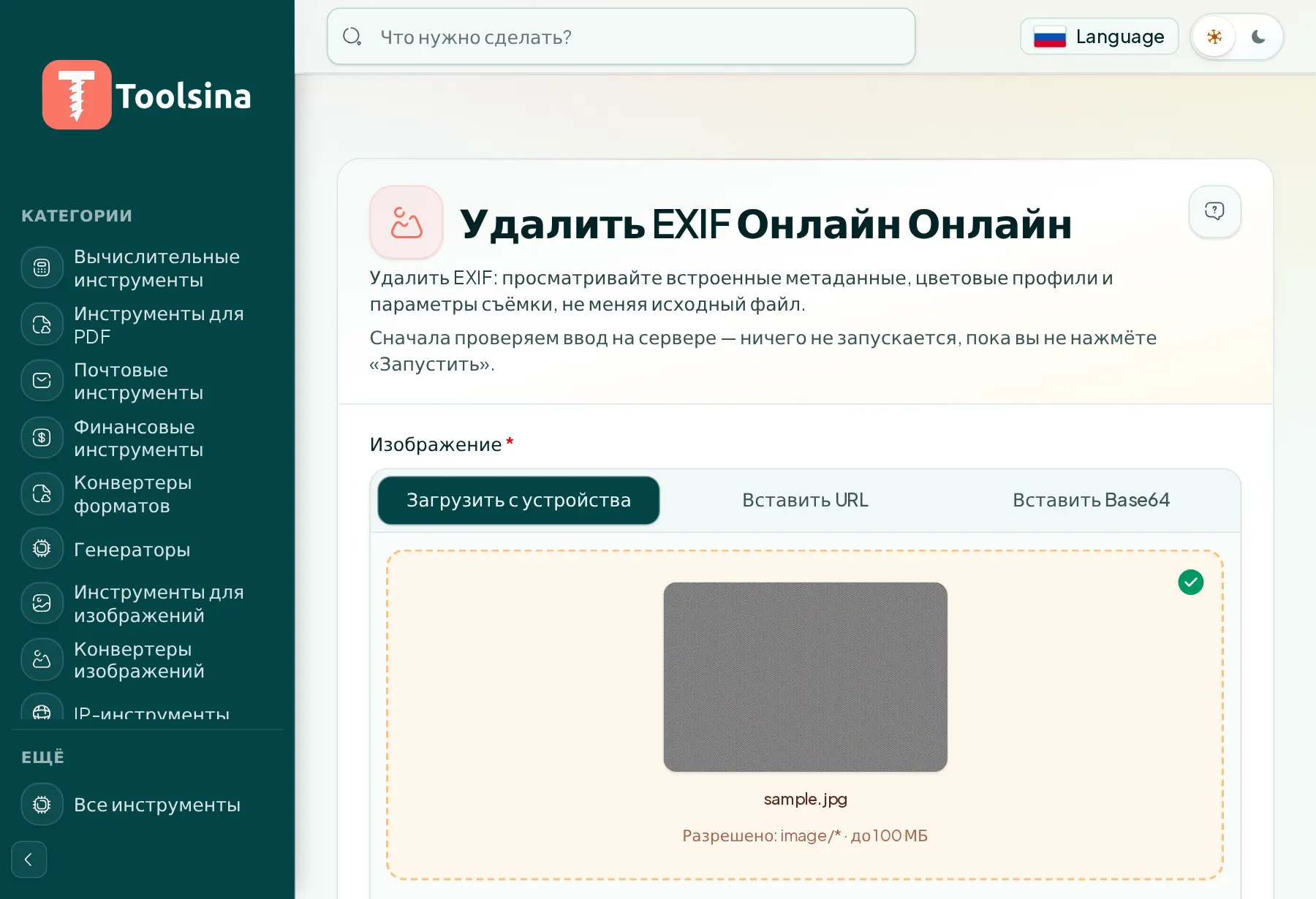
- Загрузите фотографию. Перетащите её или нажмите, чтобы выбрать.
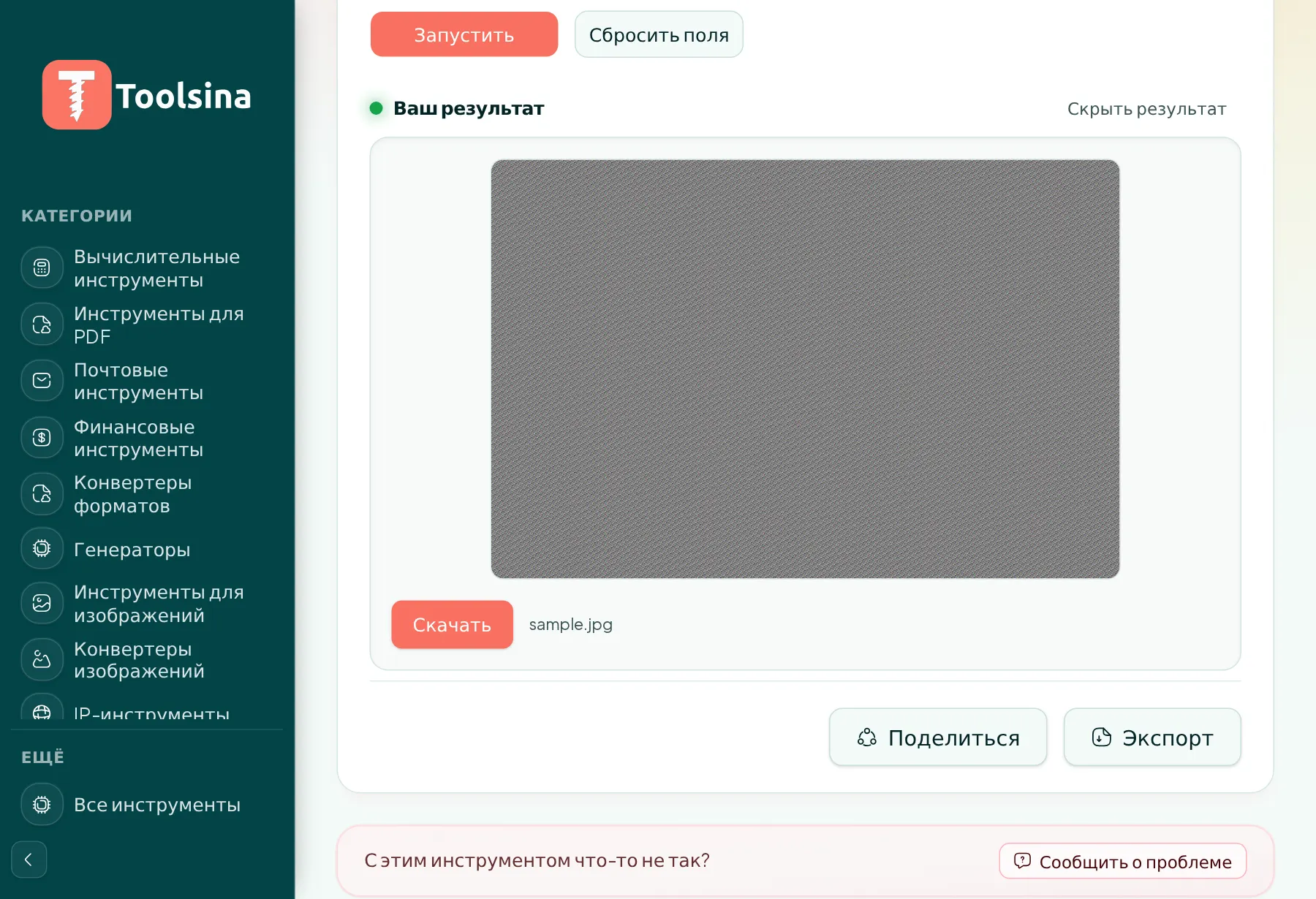
- Скачайте чистое изображение с удалёнными метаданными.
Советы
- Проверяйте перед публикацией: некоторые социальные сети удаляют EXIF, но не полагайтесь на это.
- Сохраните оригинал, если метаданные понадобятся вам позже (например, для фотоархива).
- Хотите сначала увидеть, что внутри? У Toolsina также есть просмотрщик EXIF.
Часто задаваемые вопросы
Меняет ли удаление EXIF внешний вид фотографии?
Нет — само изображение остаётся неизменным; удаляются только скрытые метаданные.
Это бесплатно и конфиденциально?
Да. Это бесплатно, и ваша фотография используется только для удаления её метаданных.
Очистите метаданные вашей фотографии прямо сейчас.
Удалить данные EXIFПошагово на практике
1Откройте инструмент и загрузите файл
2Проверьте файл и настройте параметры
3Запустите и скачайте результат