PDFをWebPに変換する方法(無料・オンライン)
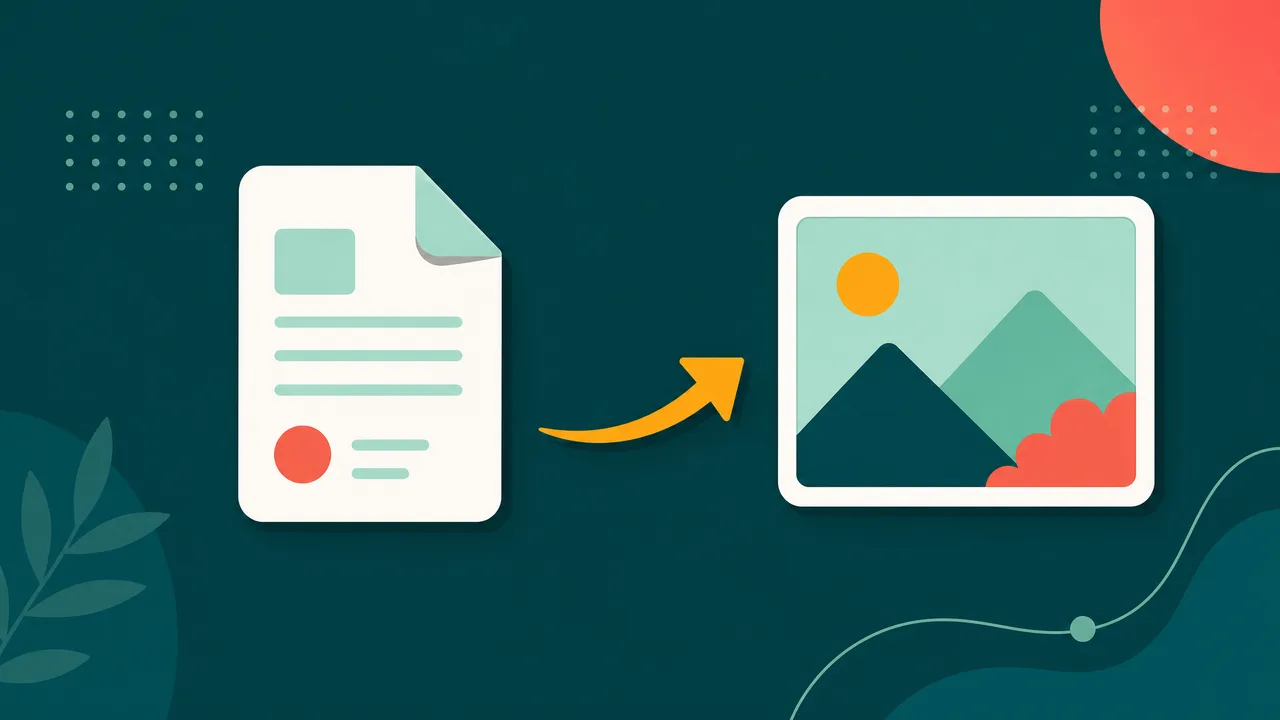
PDFの1ページをWebP画像として使いたい — スライド、プレビュー、Webサイト用に? PDFのページをWebPに変換するのが最も簡単な方法です。ページと解像度を選ぶと、すぐに使える画像をダウンロードできます。
PDFのページをWebP画像に変換 — 無料・オンライン。
PDF → WebPツールを開くPDFをWebPに変換するとき
- 1ページだけ共有 チャット、ドキュメント、SNSの投稿に画像として。
- サムネイルを作成 または文書のプレビュー。
- ページを埋め込む PDFビューアーでは大げさなWebサイトに。
3ステップでPDFをWebPに変換する方法
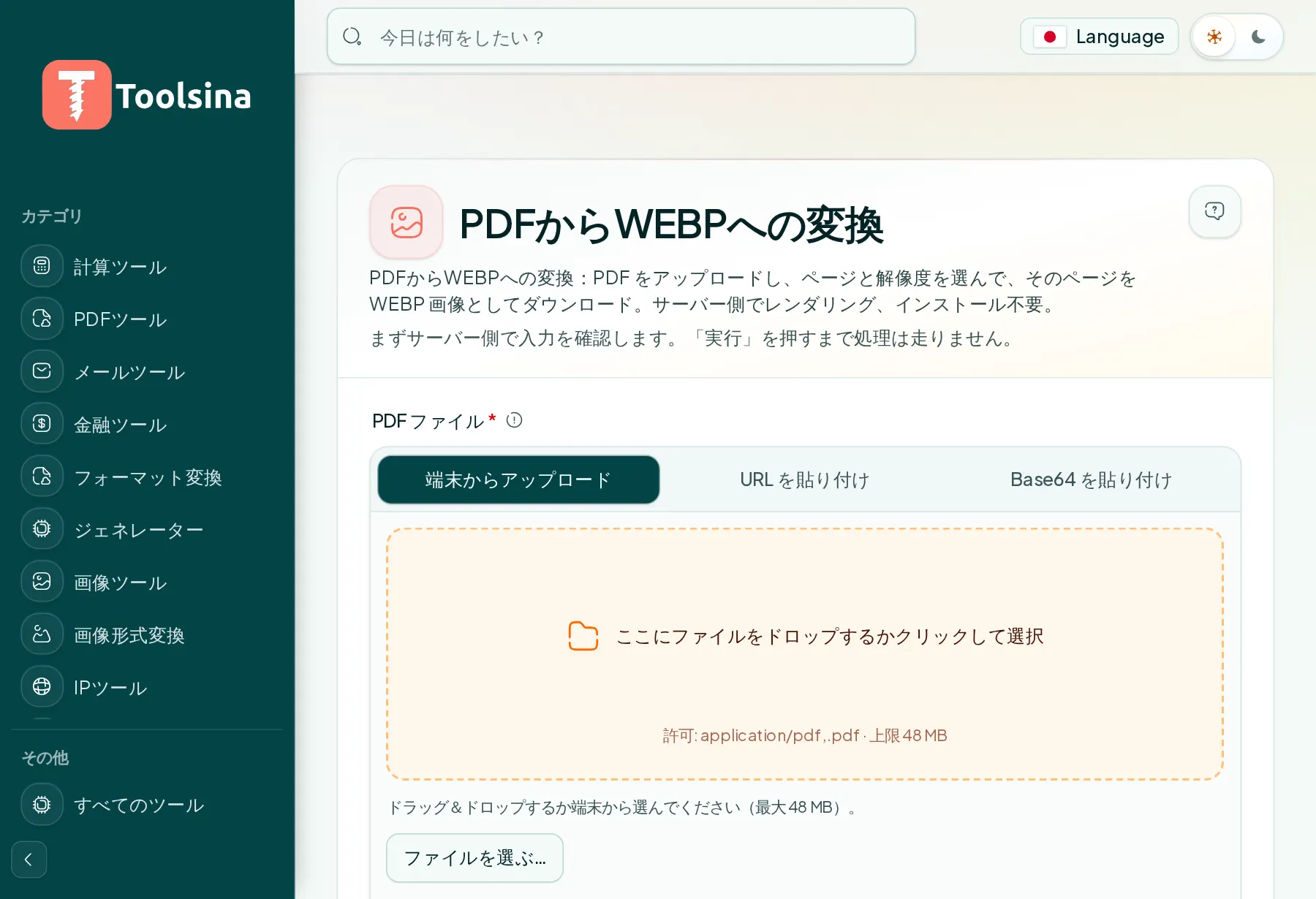
- ツールを開きます。 PDFからWebPへの変換ツールへ移動します。
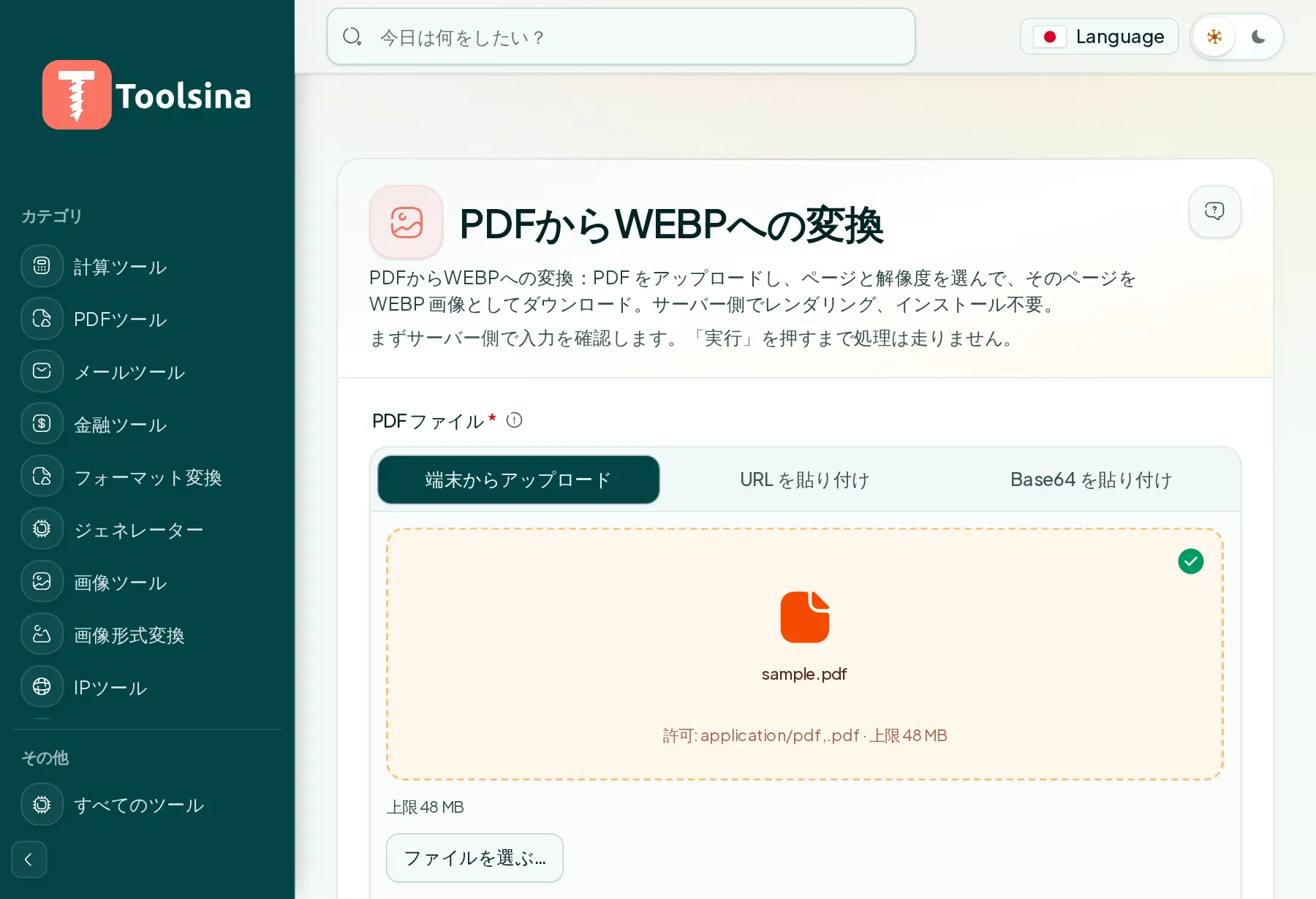
- PDFをアップロード して、ページ番号と解像度を選びます(高いほど鮮明で大きくなります)。
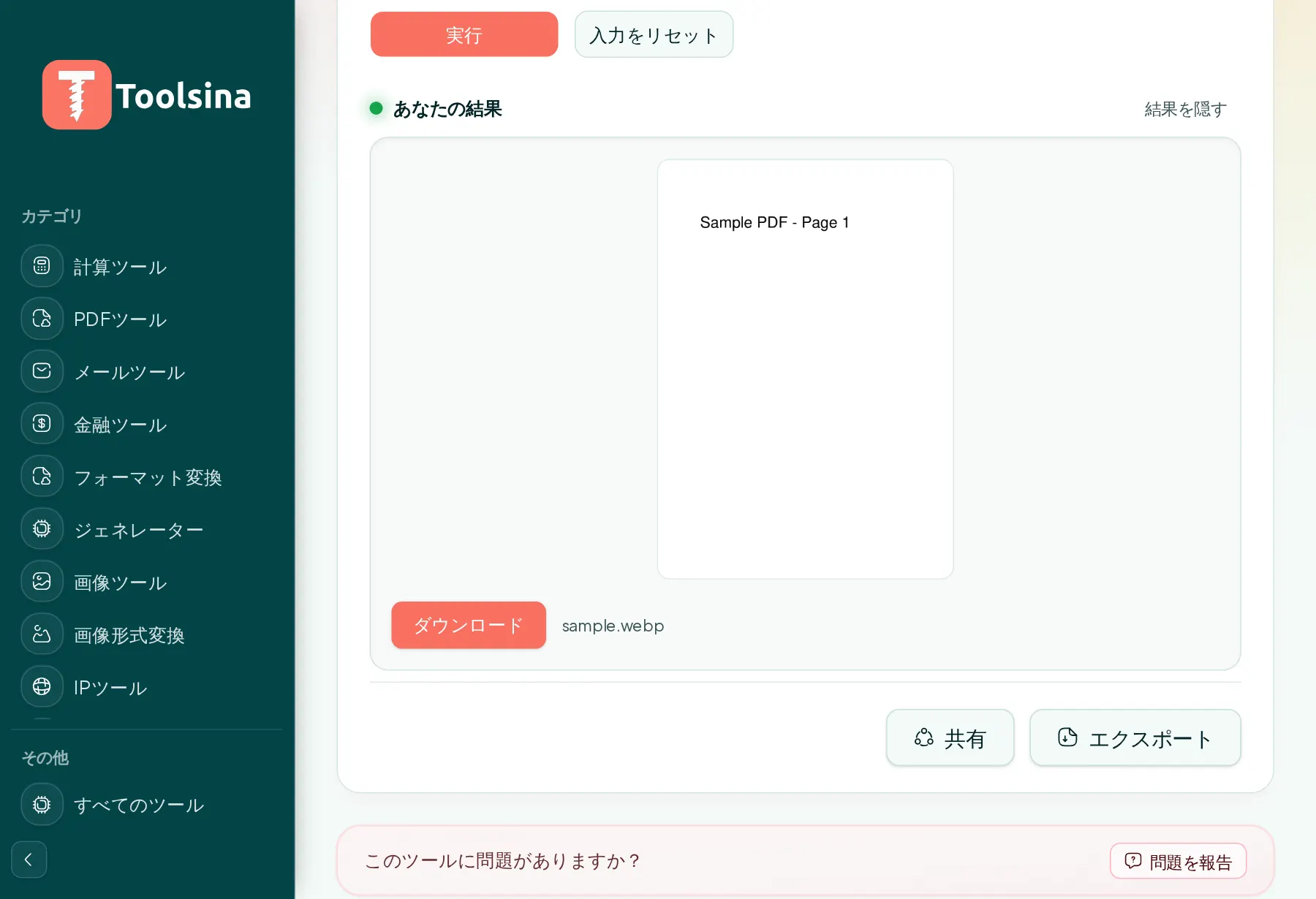
- ダウンロード WebP画像を。
ヒント
- 解像度を上げる 印刷やズーム用に。Webサムネイル用には低めに保ちます。
- 1回につき1ページ — 別のページを書き出すにはページ番号を変更します。
- もっと小さいファイルが必要ですか? 画像を目標サイズに圧縮にかけてください。
よくある質問
複数ページのPDFでも使えますか?
はい — 変換するページを選べ、必要なページごとに何度でも実行できます。
PDFのプライバシーは守られますか?
ファイルはリクエストされたページを表示するためだけに使用され、共有されることはありません。
今すぐPDFのページをWebPとして入手しましょう。
PDFをWebPに変換ステップごとに実際の操作を見る
1ツールを開いてファイルをアップロード
2ファイルを確認してオプションを調整
3実行して結果をダウンロード