PNG画像を圧縮する方法(無料・オンライン)
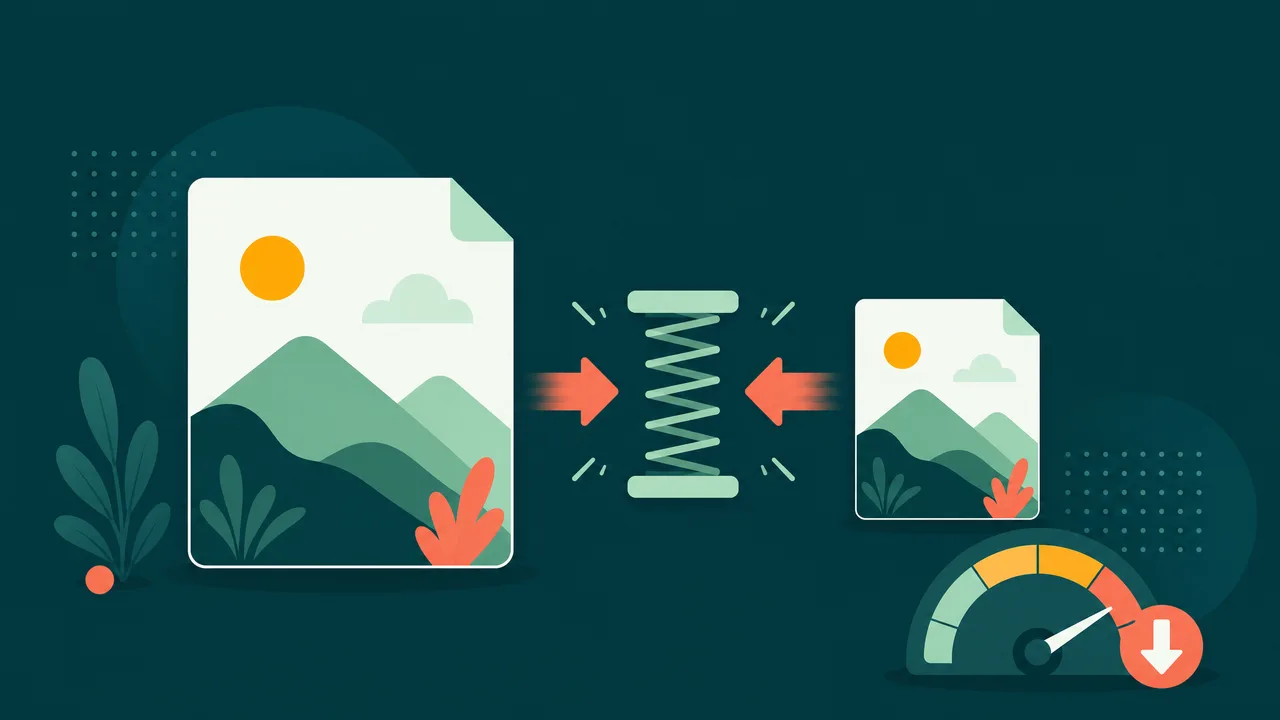
大きなPNGはウェブサイトを遅くしたり、メールの制限に引っかかったり、アップロードに時間がかかったりします。PNGを圧縮すると、見た目の良さを保ちながらファイルサイズを小さくできます。
今すぐPNGを圧縮 — 無料でオンライン。
PNG圧縮ツールを開くなぜPNGを圧縮するのか?
- ウェブサイトが高速に: 小さな画像は読み込みが速く、Core Web Vitalsを改善します。
- メール & アップロードの制限: 添付ファイルやフォームのサイズ上限を超えないようにします。
- ストレージ & 帯域幅を節約: 軽いファイルはホスティングや共有のコストが安くなります。
PNGを3ステップで圧縮する方法
- ツールを開く。 PNG圧縮ツールにアクセスします。
- PNGをアップロード。 ファイルをドラッグ・アンド・ドロップするか、クリックして選択します。
- 小さいファイルをダウンロード。 必要なら品質を調整し、ダウンロードをクリックします。
ヒント
- 正確なサイズが必要ですか? 正確なKB制限に合わせるには、画像を目標サイズに圧縮ツールをご利用ください。
- オリジナルから始める と、品質とサイズの最適なバランスが得られます。
- WebPを検討: WebPに変換すると、さらに小さいファイルになることがよくあります。
よくある質問
圧縮すると品質は下がりますか?
少しの圧縮は通常わかりません。サイズと品質のバランスはご自身で調整できます。
無料でプライベートですか?
はい。ウォーターマークなしで無料で、ファイルは圧縮のためだけに使用されます。
PNGをワンクリックで小さく。
今すぐPNGを圧縮ステップごとに実際の操作を見る
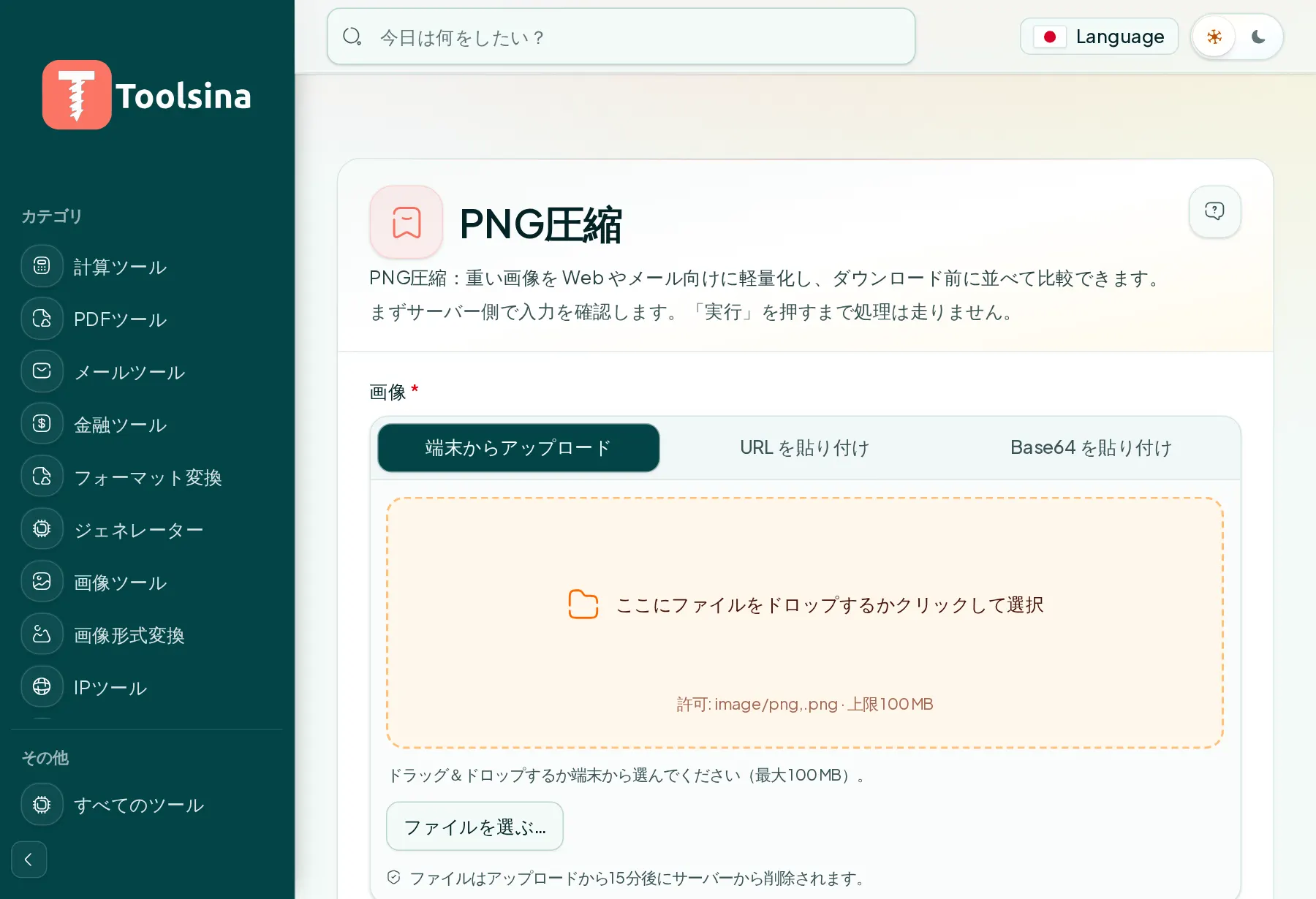
1ツールを開いてファイルをアップロード
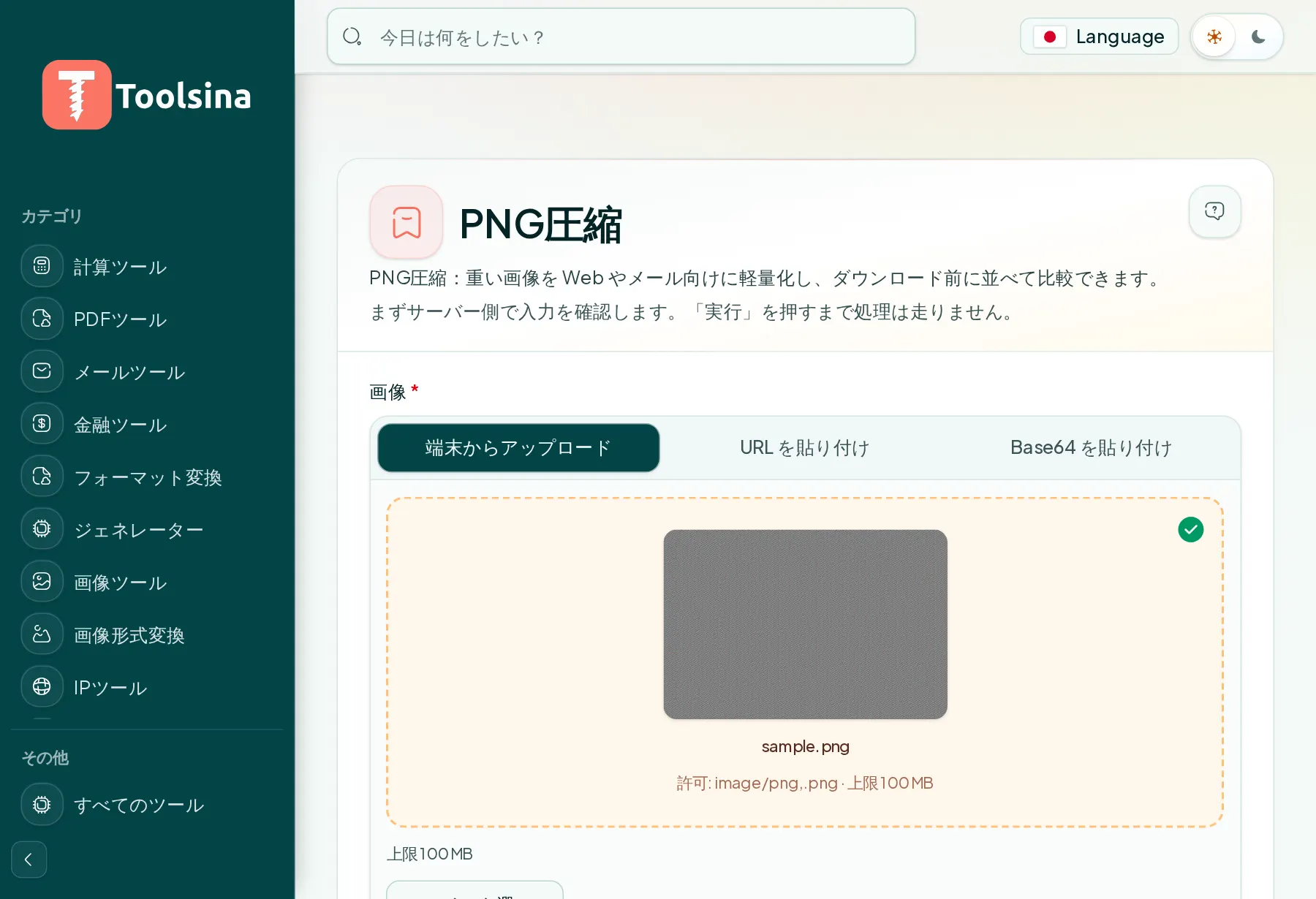
2ファイルを確認してオプションを調整
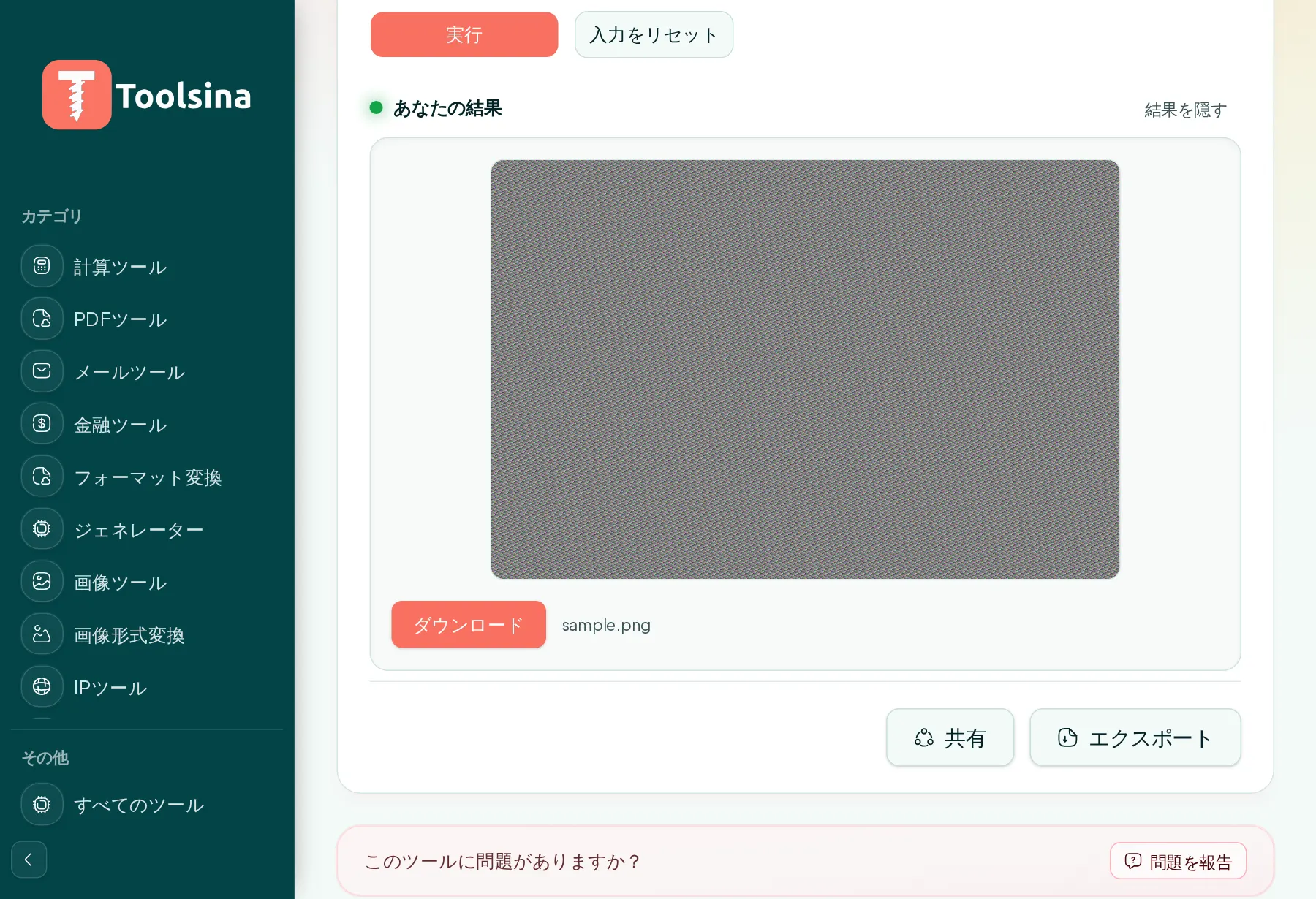
3実行して結果をダウンロード