किसी फ़ोटो से EXIF डेटा (मेटाडेटा) कैसे हटाएँ

आप जो भी फ़ोटो लेते हैं उसमें छिपा हुआ EXIF मेटाडेटा होता है — कैमरा मॉडल, तारीख और समय, सेटिंग्स, और कभी-कभी वह सटीक GPS स्थान जहाँ इसे लिया गया था। छवियों को सार्वजनिक रूप से साझा करने से पहले, उस डेटा को हटाना समझदारी है।
किसी फ़ोटो से EXIF डेटा हटाएँ — मुफ़्त और ऑनलाइन।
EXIF रिमूवर खोलेंEXIF डेटा क्यों हटाएँ?
- गोपनीयता: GPS निर्देशांक आपके घर, कार्यस्थल या दिनचर्या को उजागर कर सकते हैं।
- साफ़-सुथरी फ़ाइलें: मेटाडेटा हटाने से फ़ाइल का आकार थोड़ा कम हो जाता है।
- पेशेवरता: प्रकाशित करने से पहले कैमरा और सॉफ़्टवेयर टैग हटा दें।
3 चरणों में EXIF डेटा कैसे हटाएँ
- टूल खोलें। EXIF रिमूवर पर जाएँ।
- अपनी फ़ोटो अपलोड करें। इसे खींचकर छोड़ें या चुनने के लिए क्लिक करें।
- साफ़ छवि डाउनलोड करें जिसका मेटाडेटा हटा दिया गया है।
सुझाव
- पोस्ट करने से पहले जाँचें: कुछ सोशल नेटवर्क EXIF हटा देते हैं, लेकिन उस पर भरोसा न करें।
- एक मूल प्रति रखें यदि आपको बाद में मेटाडेटा की आवश्यकता हो (उदाहरण के लिए, किसी फ़ोटो संग्रह के लिए)।
- पहले देखना चाहते हैं कि इसके अंदर क्या है? Toolsina के पास एक EXIF व्यूअर भी है।
अक्सर पूछे जाने वाले प्रश्न
क्या EXIF हटाने से फ़ोटो का रूप बदल जाता है?
नहीं — छवि स्वयं अपरिवर्तित रहती है; केवल छिपा हुआ मेटाडेटा हटाया जाता है।
क्या यह मुफ़्त और निजी है?
हाँ। यह मुफ़्त है, और आपकी फ़ोटो का उपयोग केवल उसका मेटाडेटा हटाने के लिए किया जाता है।
अभी अपनी फ़ोटो का मेटाडेटा साफ़ करें।
EXIF डेटा हटाएँइसे चरण-दर-चरण करके देखें
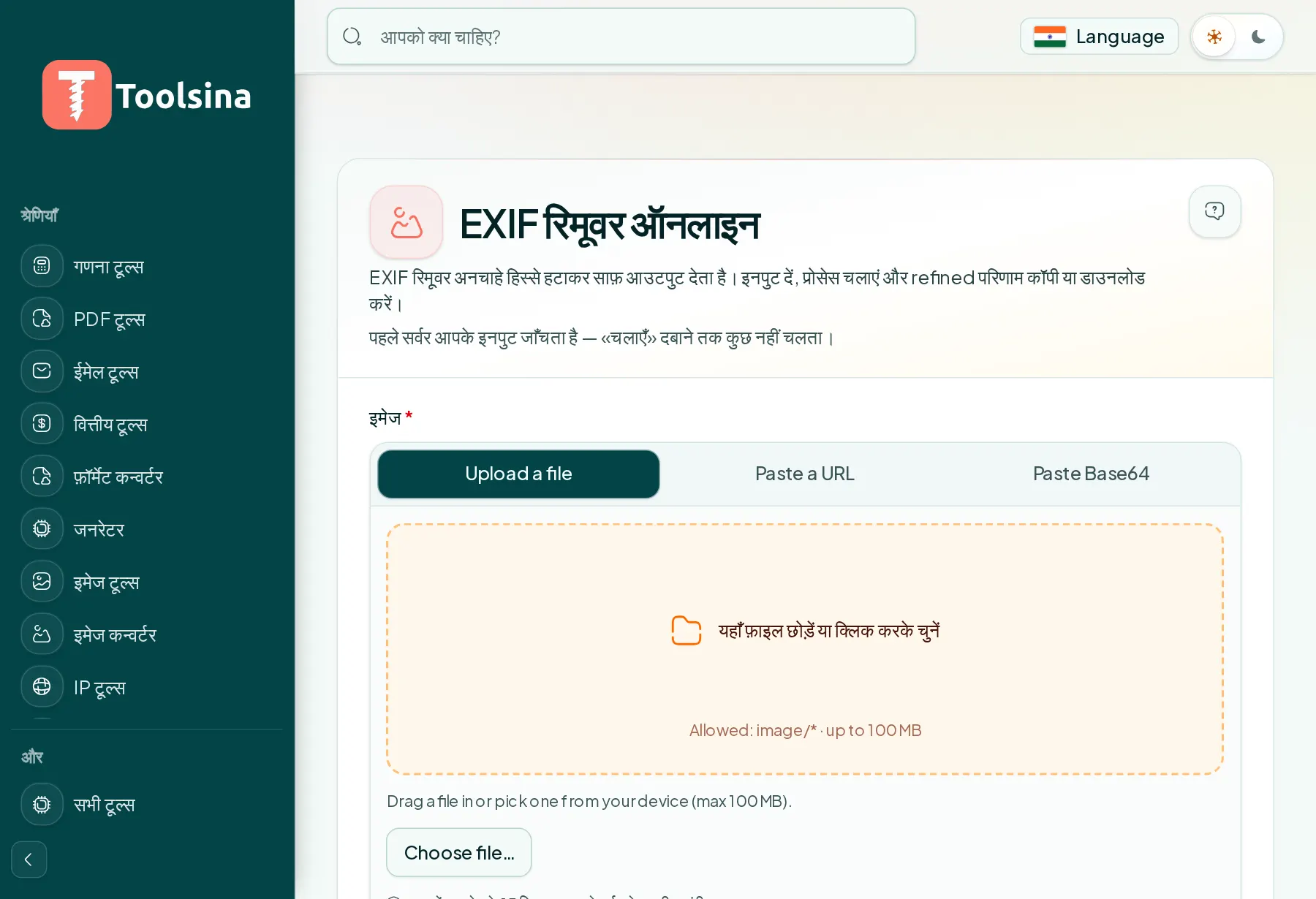
1टूल खोलें और अपनी फ़ाइल अपलोड करें
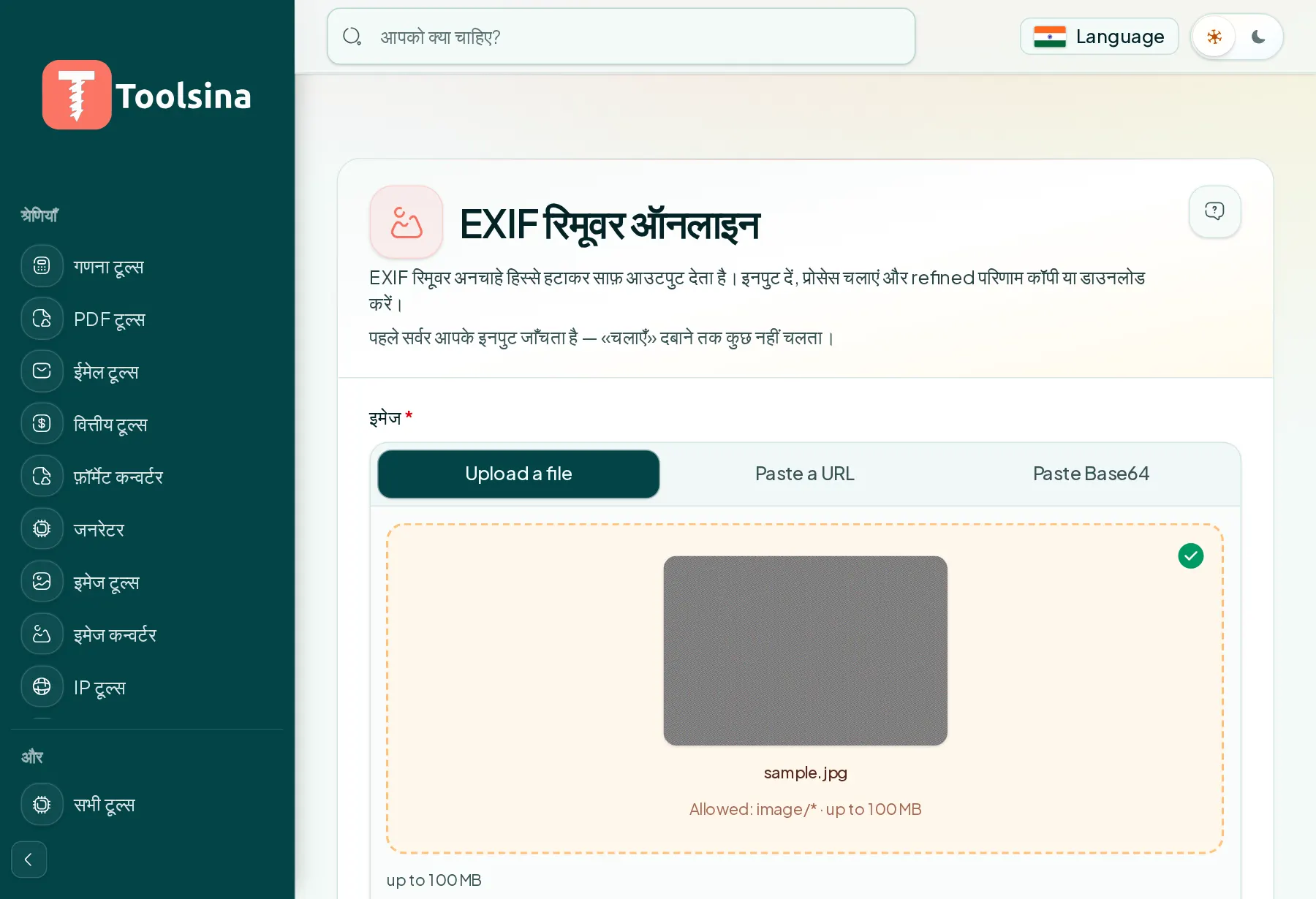
2अपनी फ़ाइल जाँचें और विकल्प समायोजित करें
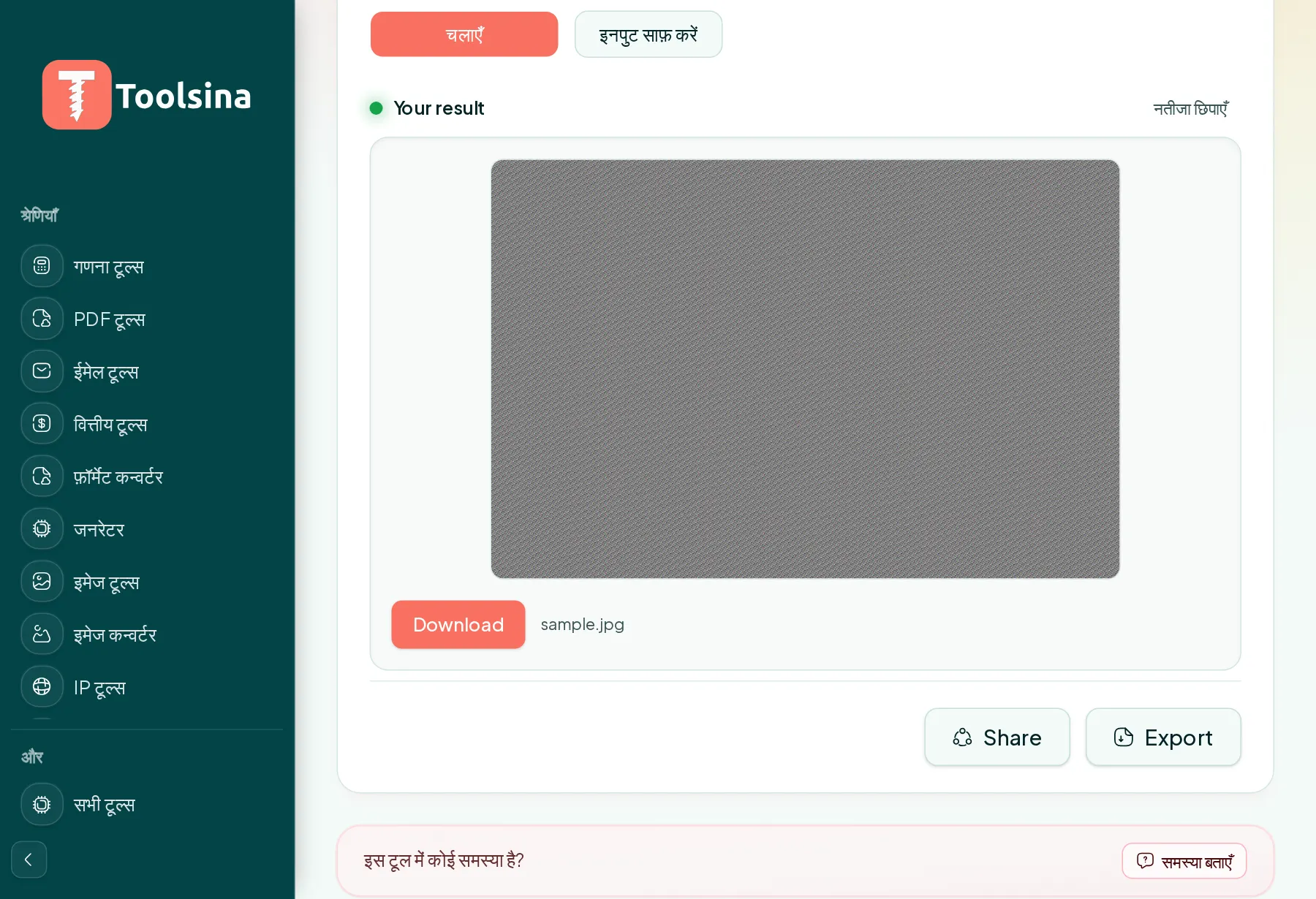
3इसे चलाएँ, फिर अपना परिणाम डाउनलोड करें