PDF को WebP में कैसे बदलें (मुफ़्त, ऑनलाइन)
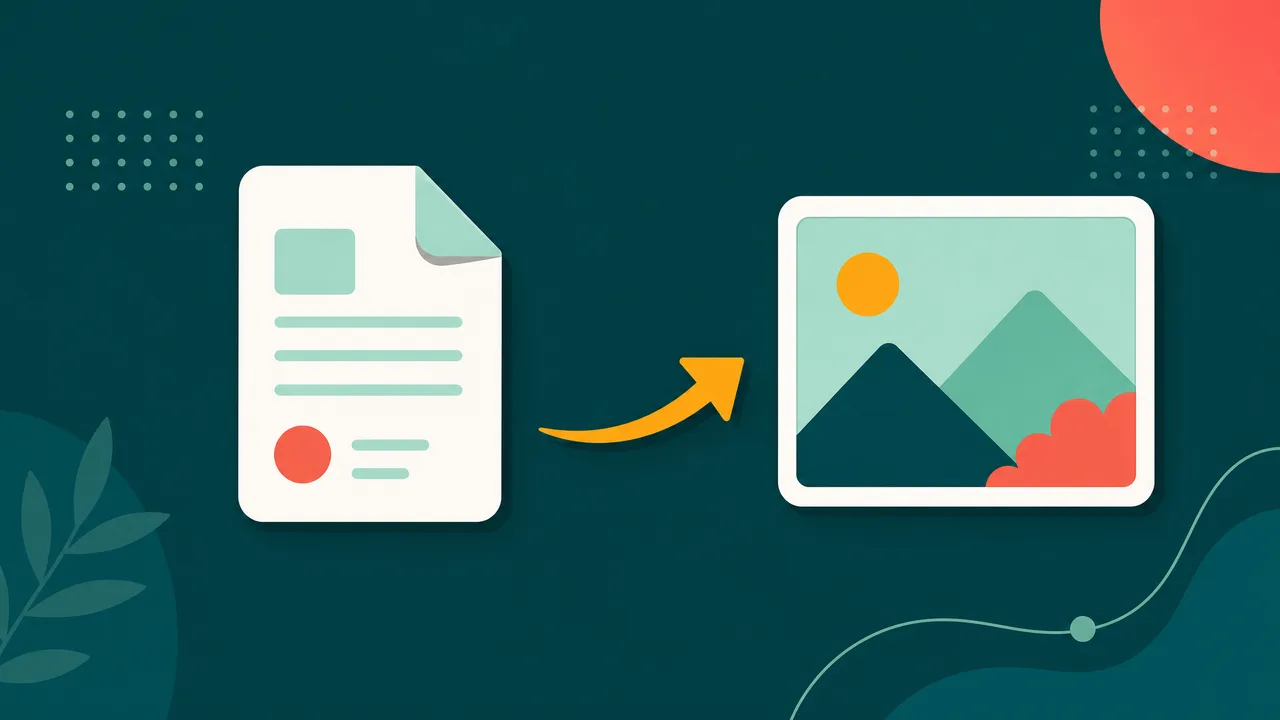
क्या आपको किसी PDF का एक पेज WebP इमेज के रूप में चाहिए — किसी स्लाइड, प्रीव्यू या वेबसाइट के लिए? PDF के पेज को WebP में बदलना सबसे आसान तरीका है। आप पेज और रिज़ॉल्यूशन चुनते हैं, फिर उपयोग के लिए तैयार इमेज डाउनलोड करते हैं।
PDF के एक पेज को WebP इमेज में बदलें — मुफ़्त और ऑनलाइन।
PDF → WebP टूल खोलेंPDF को WebP में कब बदलें
- एक ही पेज साझा करें चैट, दस्तावेज़ों या सोशल मीडिया पोस्ट में एक इमेज के रूप में।
- थंबनेल बनाएं या किसी दस्तावेज़ का प्रीव्यू।
- किसी पेज को एम्बेड करें ऐसी वेबसाइट पर जहाँ PDF व्यूअर का उपयोग ज़रूरत से ज़्यादा होगा।
3 चरणों में PDF को WebP में कैसे बदलें
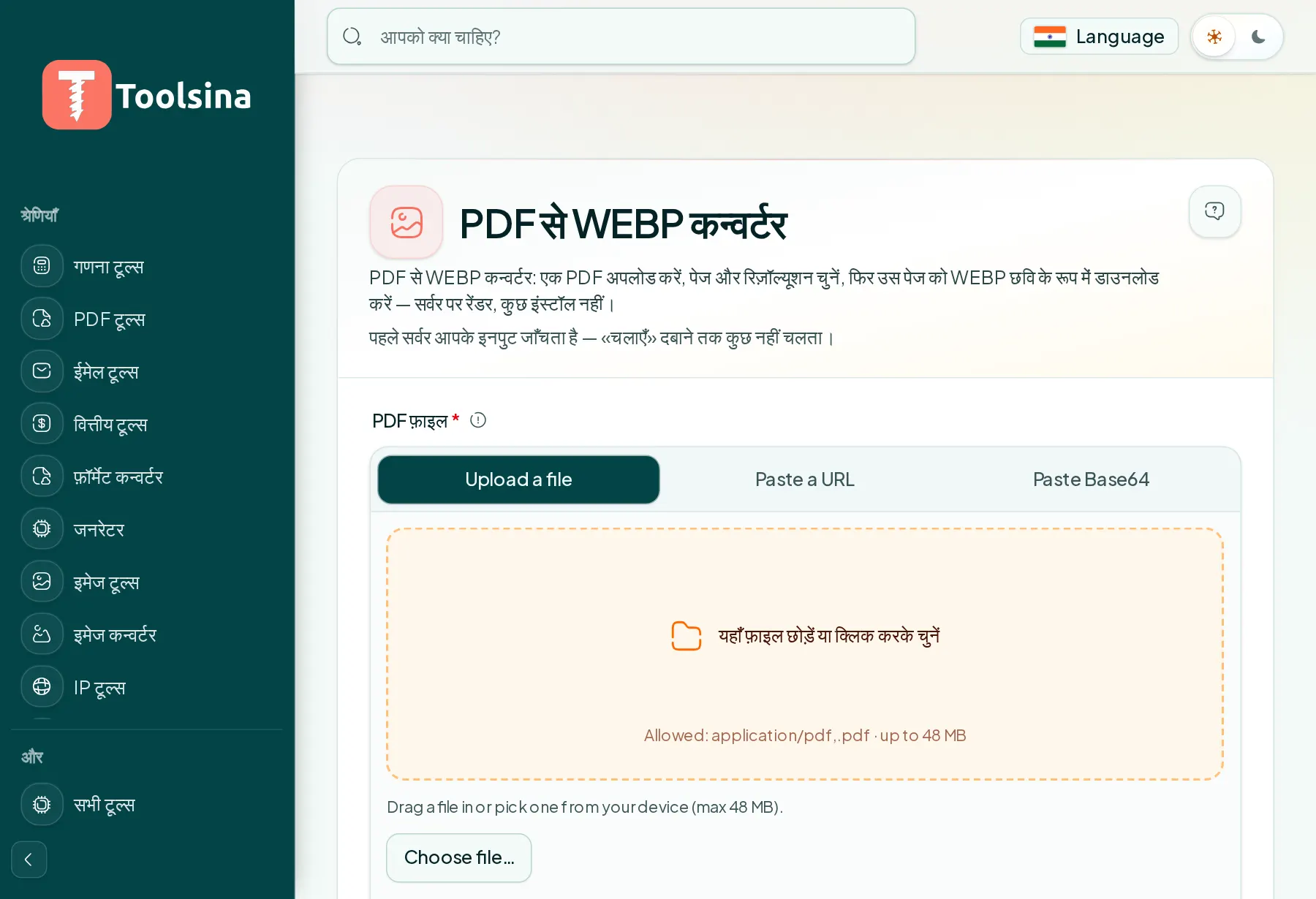
- टूल खोलें। PDF से WebP कन्वर्टर पर जाएं।
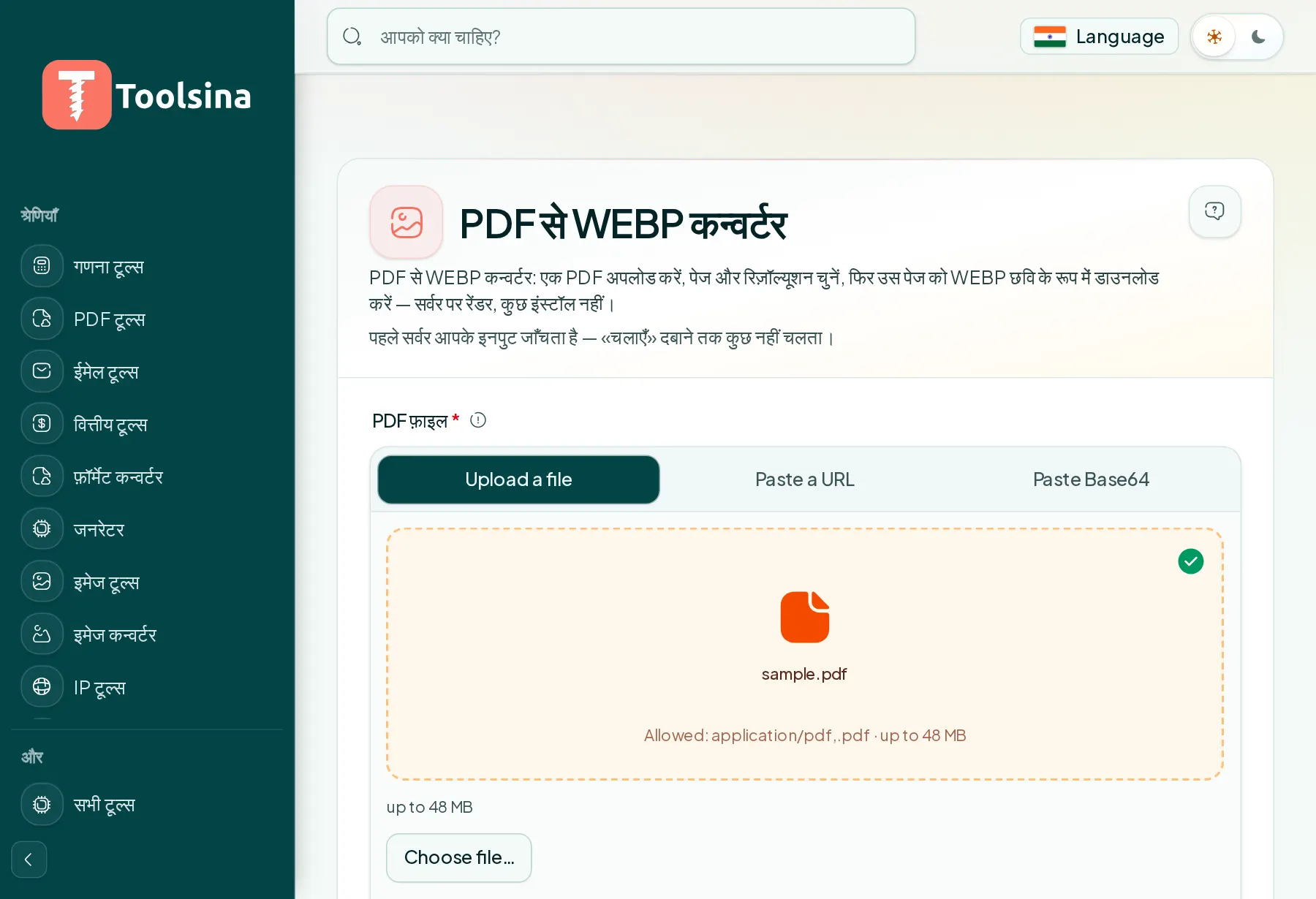
- अपना PDF अपलोड करें और पेज नंबर तथा रिज़ॉल्यूशन चुनें (अधिक = अधिक साफ़ और बड़ा)।
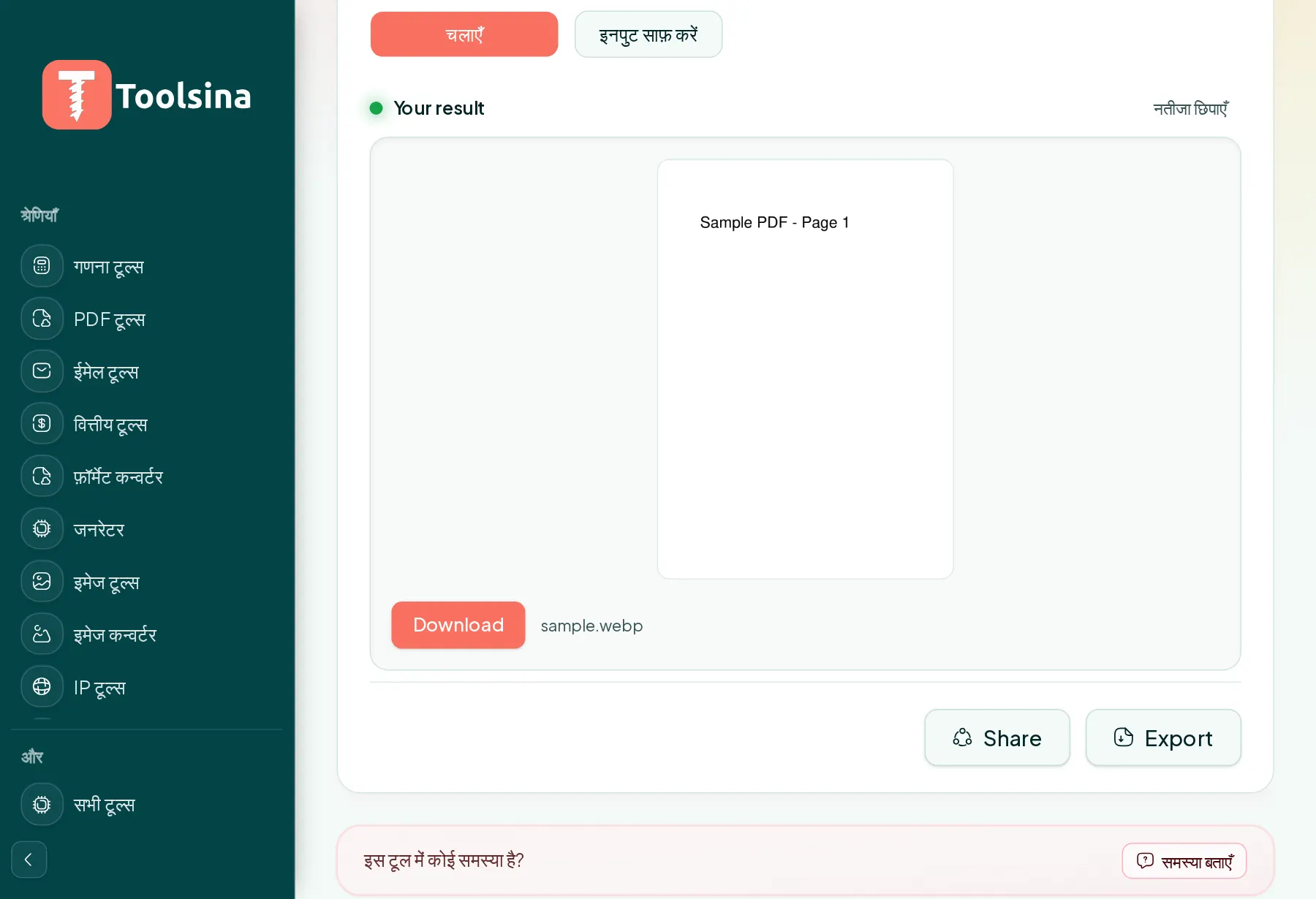
- डाउनलोड करें अपनी WebP इमेज।
सुझाव
- रिज़ॉल्यूशन बढ़ाएं प्रिंटिंग या ज़ूम के लिए; वेब थंबनेल के लिए इसे कम रखें।
- हर बार एक पेज — दूसरा पेज एक्सपोर्ट करने के लिए पेज नंबर बदलें।
- छोटी फ़ाइल चाहिए? इमेज को लक्षित आकार तक कंप्रेस करें से गुज़ारें।
अक्सर पूछे जाने वाले प्रश्न
क्या यह कई पेज वाले PDF के साथ काम करता है?
हाँ — आप चुनते हैं कि कौन सा पेज बदलना है, और अपनी ज़रूरत के हर पेज के लिए इसे दोबारा चला सकते हैं।
क्या मेरा PDF निजी रहता है?
आपकी फ़ाइल का उपयोग केवल उस पेज को रेंडर करने के लिए किया जाता है जिसका आपने अनुरोध किया था और इसे साझा नहीं किया जाता।
अभी अपने PDF पेज को WebP के रूप में पाएं।
PDF को WebP में बदलेंइसे चरण-दर-चरण करके देखें
1टूल खोलें और अपनी फ़ाइल अपलोड करें
2अपनी फ़ाइल जाँचें और विकल्प समायोजित करें
3इसे चलाएँ, फिर अपना परिणाम डाउनलोड करें