GIF इमेज को कैसे कंप्रेस करें (मुफ़्त, ऑनलाइन)

एक बड़ा GIF आपकी वेबसाइट को धीमा कर सकता है, ईमेल की सीमाओं से टकरा सकता है, या अपलोड होने में बहुत समय ले सकता है। GIF को कंप्रेस करने से इसकी फ़ाइल का आकार कम हो जाता है जबकि यह अच्छा दिखता रहता है।
अभी एक GIF कंप्रेस करें — मुफ़्त और ऑनलाइन।
GIF कंप्रेसर खोलेंGIF को कंप्रेस क्यों करें?
- तेज़ वेबसाइटें: छोटी इमेज तेज़ी से लोड होती हैं और Core Web Vitals को बेहतर बनाती हैं।
- ईमेल और अपलोड सीमाएँ: अटैचमेंट और फ़ॉर्म के आकार की सीमा के भीतर रहें।
- स्टोरेज और बैंडविड्थ बचाएँ: हल्की फ़ाइलों को होस्ट और साझा करना सस्ता होता है।
3 चरणों में GIF को कैसे कंप्रेस करें
- टूल खोलें। GIF कंप्रेसर पर जाएँ।
- अपना GIF अपलोड करें। ड्रैग और ड्रॉप करें या अपनी फ़ाइल चुनने के लिए क्लिक करें।
- छोटी फ़ाइल डाउनलोड करें। यदि आप चाहें तो गुणवत्ता समायोजित करें, फिर डाउनलोड पर क्लिक करें।
सुझाव
- सटीक आकार चाहिए? एक सटीक KB सीमा तक पहुँचने के लिए हमारे इमेज को लक्षित आकार में कंप्रेस करें टूल का उपयोग करें।
- मूल फ़ाइल से शुरू करें ताकि गुणवत्ता और आकार का सर्वोत्तम अनुपात मिले।
- WebP पर विचार करें: WebP में बदलने से अक्सर और भी छोटी फ़ाइलें मिलती हैं।
अक्सर पूछे जाने वाले प्रश्न
क्या कंप्रेस करने से गुणवत्ता कम होगी?
थोड़ी कंप्रेशन आमतौर पर अदृश्य होती है; आप आकार और गुणवत्ता के बीच संतुलन को नियंत्रित करते हैं।
क्या यह मुफ़्त और निजी है?
हाँ। यह बिना वॉटरमार्क के मुफ़्त है, और आपकी फ़ाइल का उपयोग केवल इसे कंप्रेस करने के लिए किया जाता है।
अपने GIF को एक क्लिक में छोटा करें।
अभी एक GIF कंप्रेस करेंइसे चरण-दर-चरण करके देखें
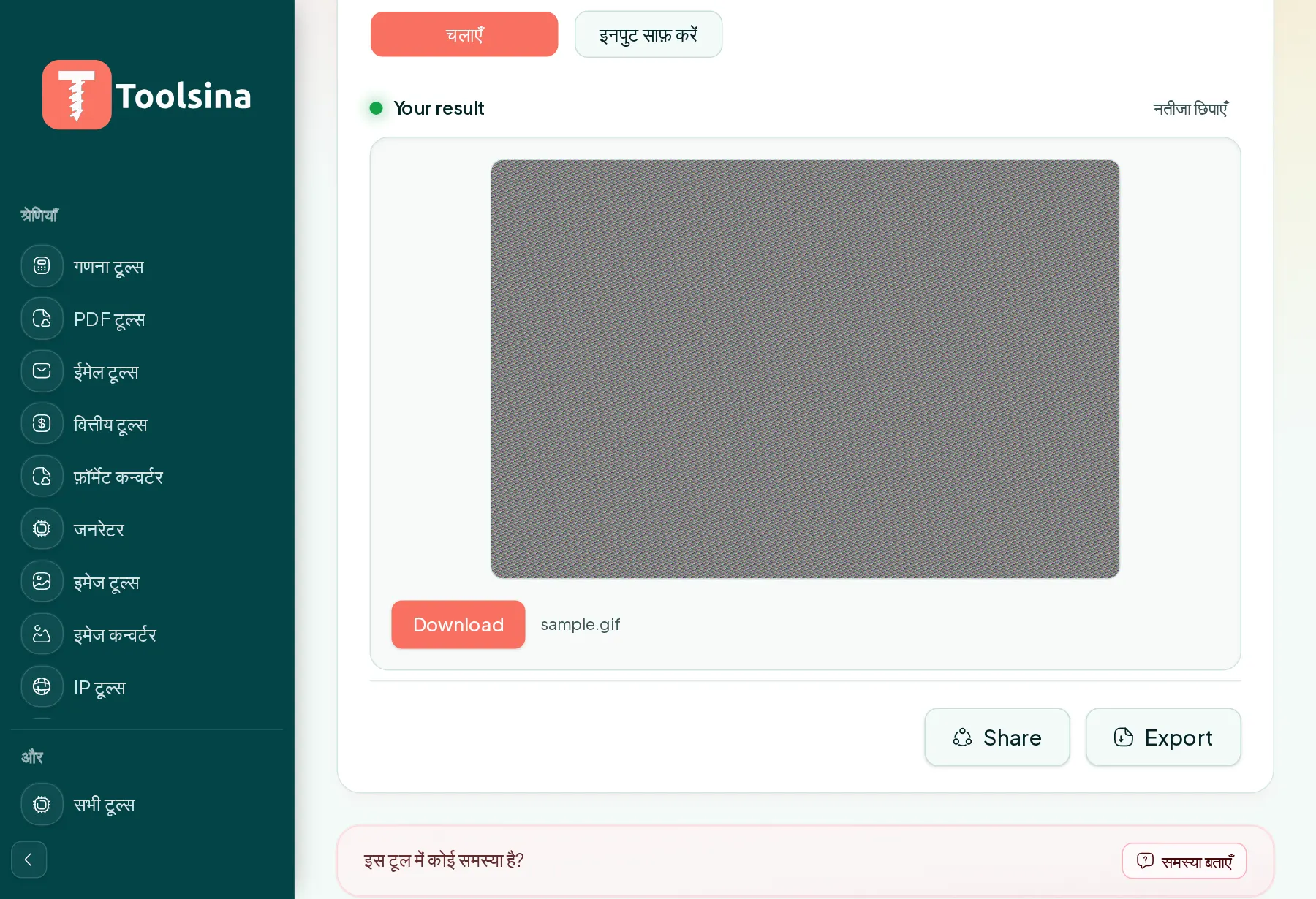
1टूल खोलें और अपनी फ़ाइल अपलोड करें
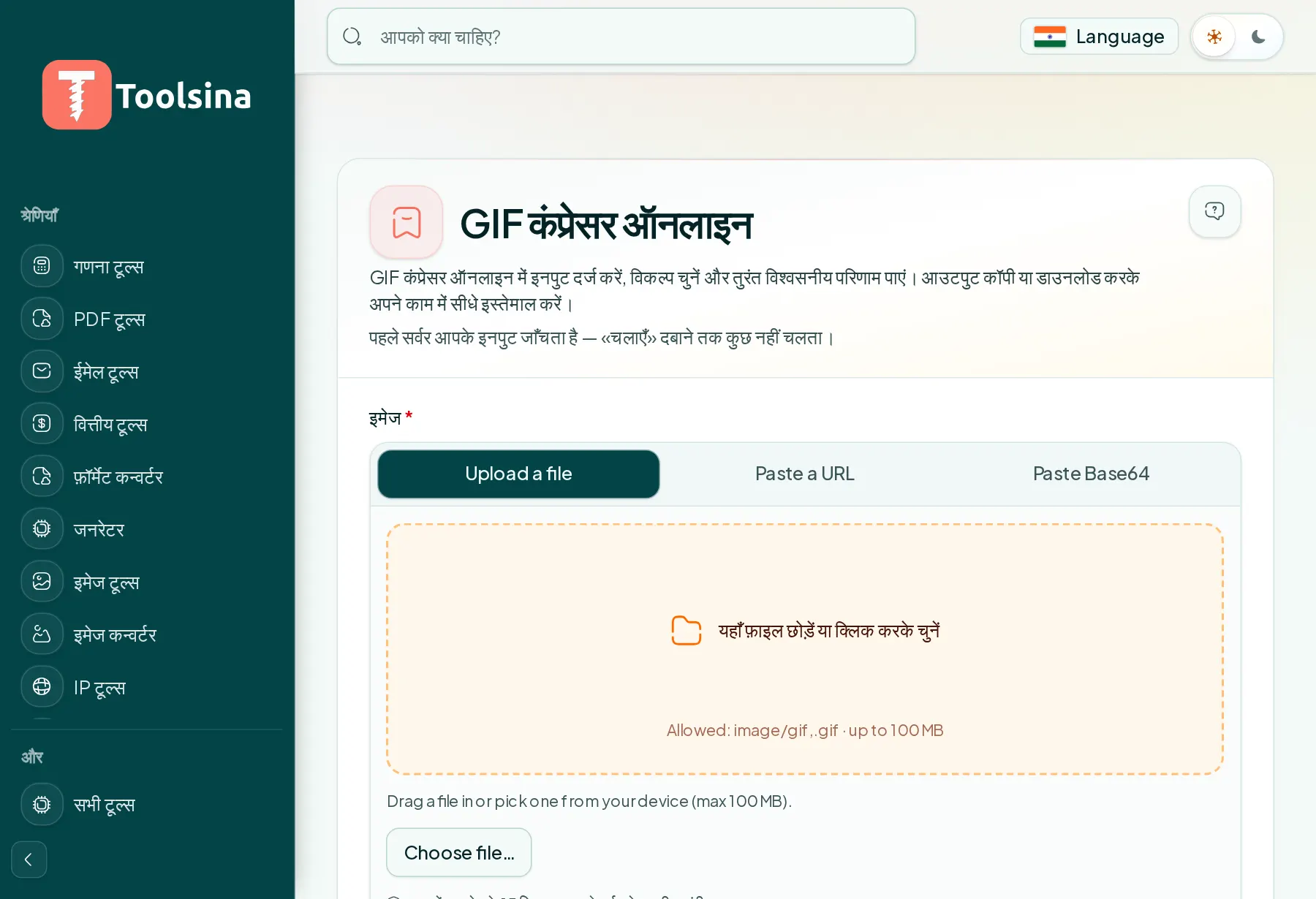
2अपनी फ़ाइल जाँचें और विकल्प समायोजित करें
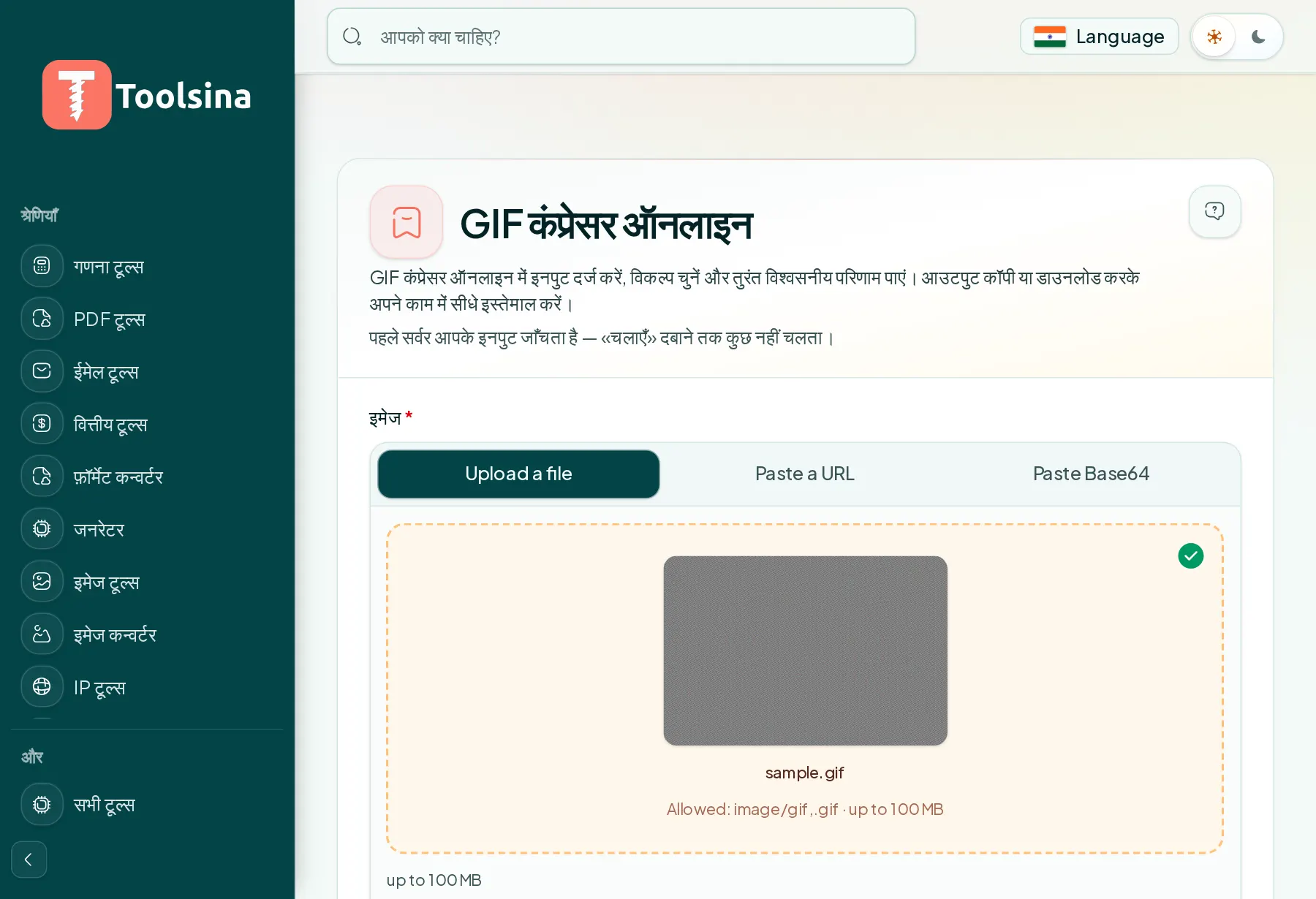
3इसे चलाएँ, फिर अपना परिणाम डाउनलोड करें