Comment supprimer les données EXIF (métadonnées) d'une photo

Chaque photo que vous prenez contient des métadonnées EXIF cachées — le modèle de l'appareil, la date et l'heure, les réglages et parfois la position GPS exacte où elle a été prise. Avant de partager des images publiquement, il est judicieux de supprimer ces données.
Supprimez les données EXIF d'une photo — gratuitement et en ligne.
Ouvrir le suppresseur d'EXIFPourquoi supprimer les données EXIF ?
- Confidentialité : les coordonnées GPS peuvent révéler votre domicile, votre lieu de travail ou vos habitudes.
- Des fichiers plus propres : supprimer les métadonnées réduit légèrement la taille du fichier.
- Professionnalisme : supprimez les balises d'appareil et de logiciel avant de publier.
Comment supprimer les données EXIF en 3 étapes
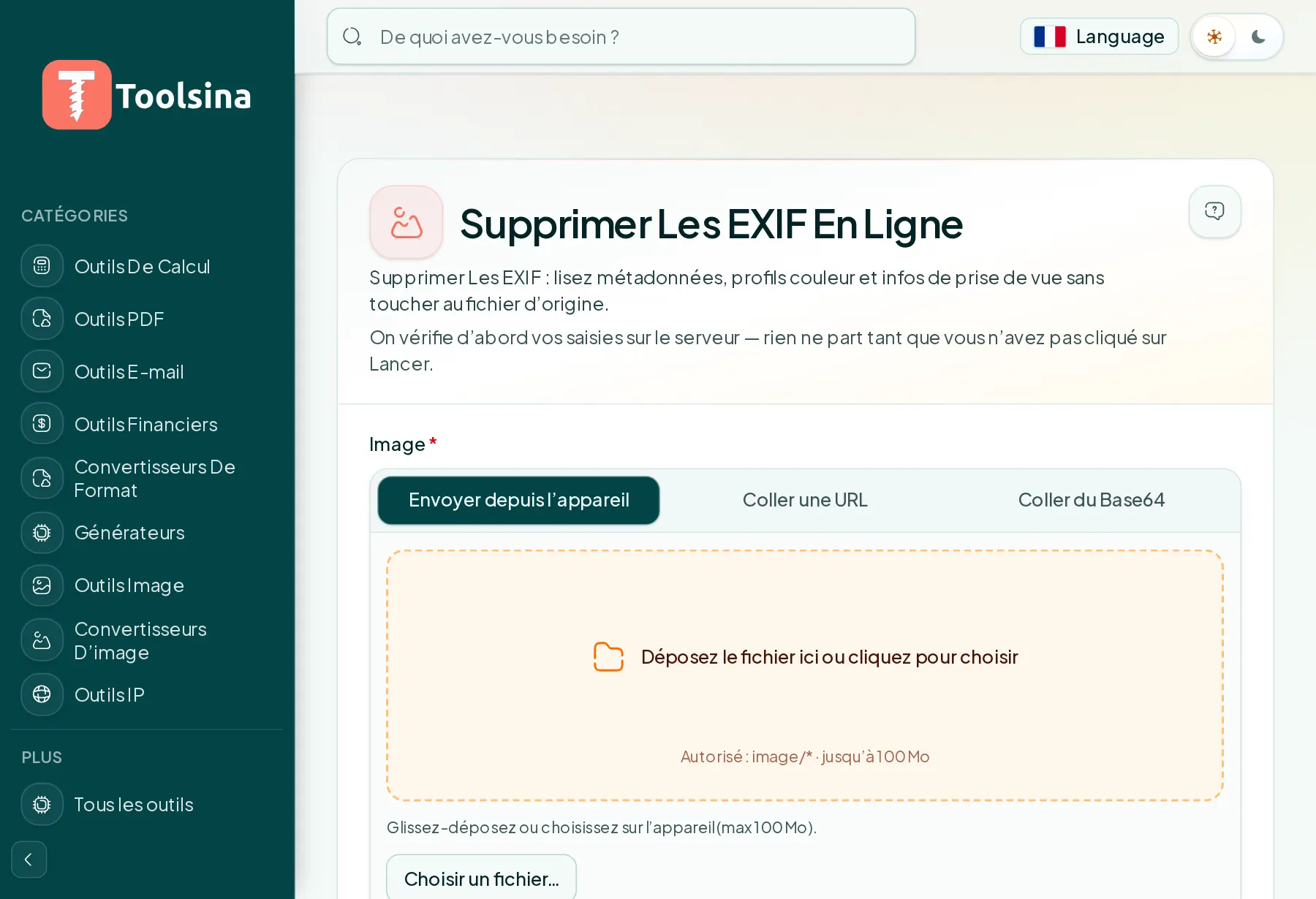
- Ouvrez l'outil. Accédez au suppresseur d'EXIF.
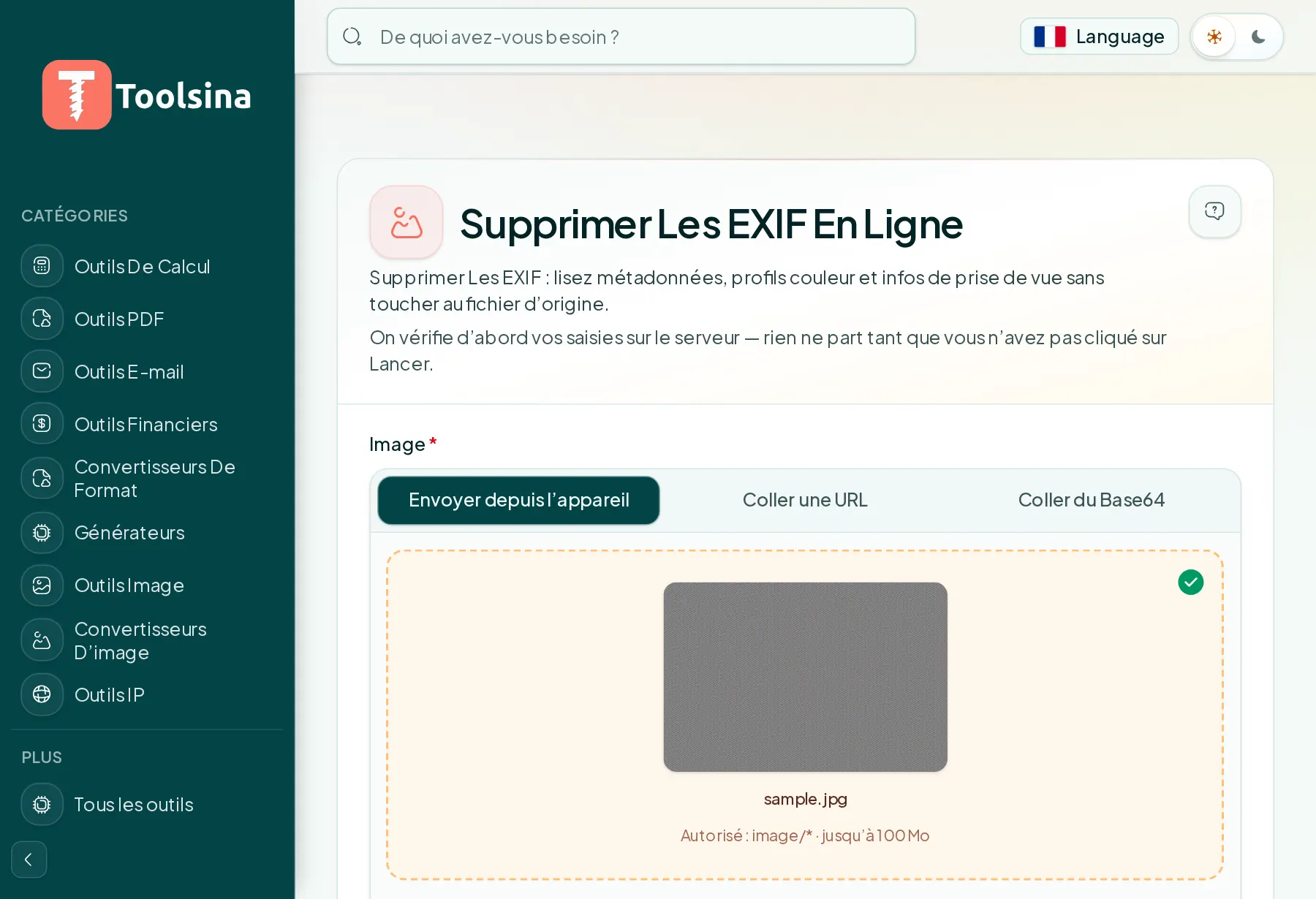
- Importez votre photo. Glissez-déposez-la ou cliquez pour la choisir.
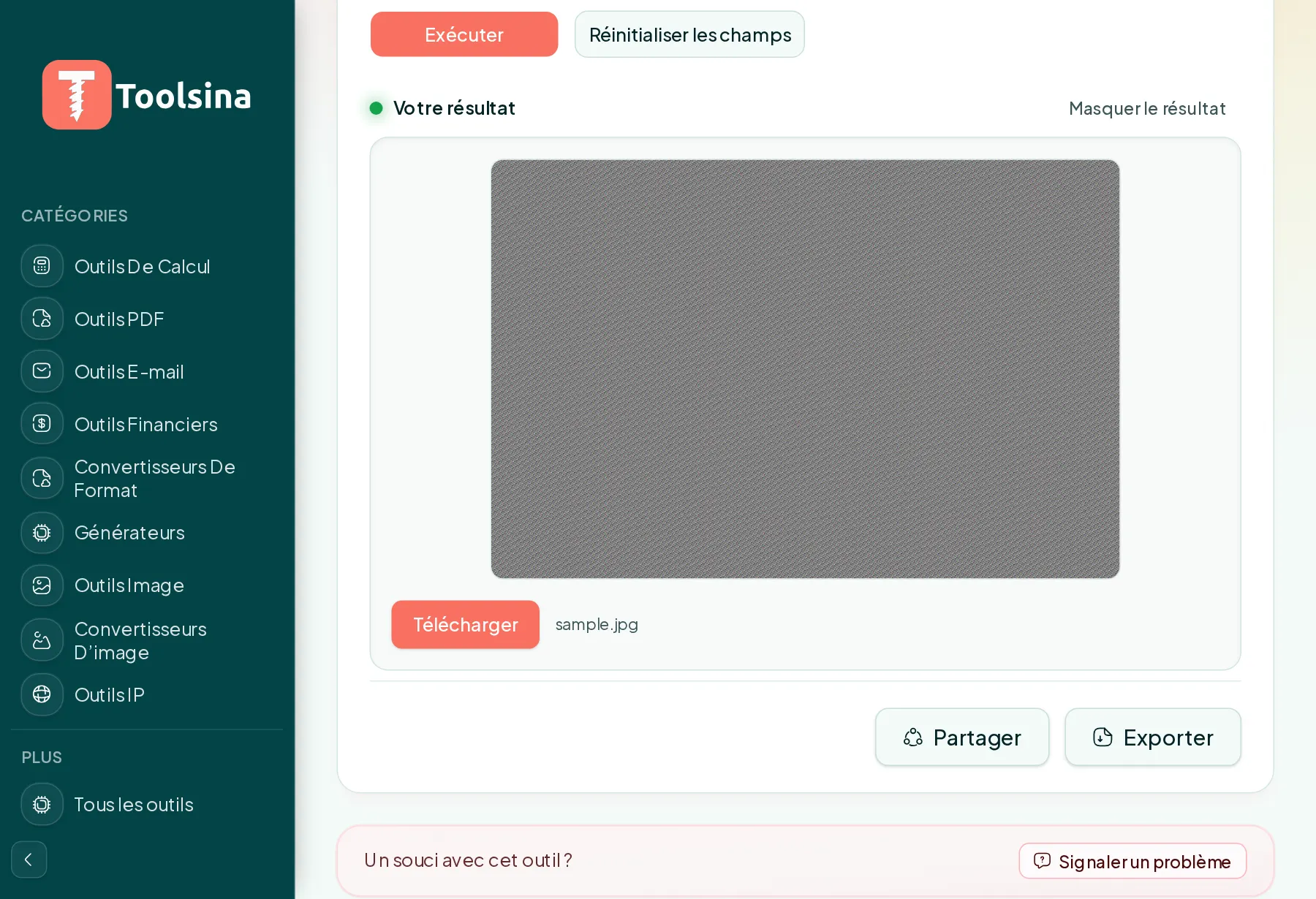
- Téléchargez l'image nettoyée dont les métadonnées ont été supprimées.
Conseils
- Vérifiez avant de publier : certains réseaux sociaux suppriment l'EXIF, mais ne comptez pas dessus.
- Conservez un original si vous avez besoin des métadonnées plus tard (par exemple pour une archive photo).
- Vous voulez d'abord voir ce qu'elles contiennent ? Toolsina propose aussi une visionneuse EXIF.
Questions fréquentes
La suppression de l'EXIF change-t-elle l'apparence de la photo ?
Non — l'image elle-même reste inchangée ; seules les métadonnées cachées sont supprimées.
Est-ce gratuit et privé ?
Oui. C'est gratuit, et votre photo n'est utilisée que pour supprimer ses métadonnées.
Nettoyez les métadonnées de votre photo maintenant.
Supprimer les données EXIFEn action, étape par étape
1Ouvrez l’outil et importez votre fichier
2Vérifiez votre fichier et réglez les options
3Lancez, puis téléchargez votre résultat