چگونه اطلاعات EXIF (فراداده) را از یک عکس حذف کنیم

هر عکسی که میگیرید فراداده پنهان EXIF را با خود دارد — مدل دوربین، تاریخ و زمان، تنظیمات، و گاهی موقعیت دقیق GPS جایی که عکس گرفته شده است. پیش از اشتراکگذاری عمومی تصاویر، پاک کردن این دادهها کار هوشمندانهای است.
اطلاعات EXIF را از یک عکس حذف کنید — رایگان و آنلاین.
حذفکننده EXIF را باز کنیدچرا اطلاعات EXIF را حذف کنیم؟
- حریم خصوصی: مختصات GPS میتواند خانه، محل کار یا برنامه روزانه شما را فاش کند.
- فایلهای تمیزتر: پاک کردن فراداده اندکی حجم فایل را کاهش میدهد.
- حرفهای بودن: پیش از انتشار، برچسبهای دوربین و نرمافزار را حذف کنید.
حذف اطلاعات EXIF در ۳ گام
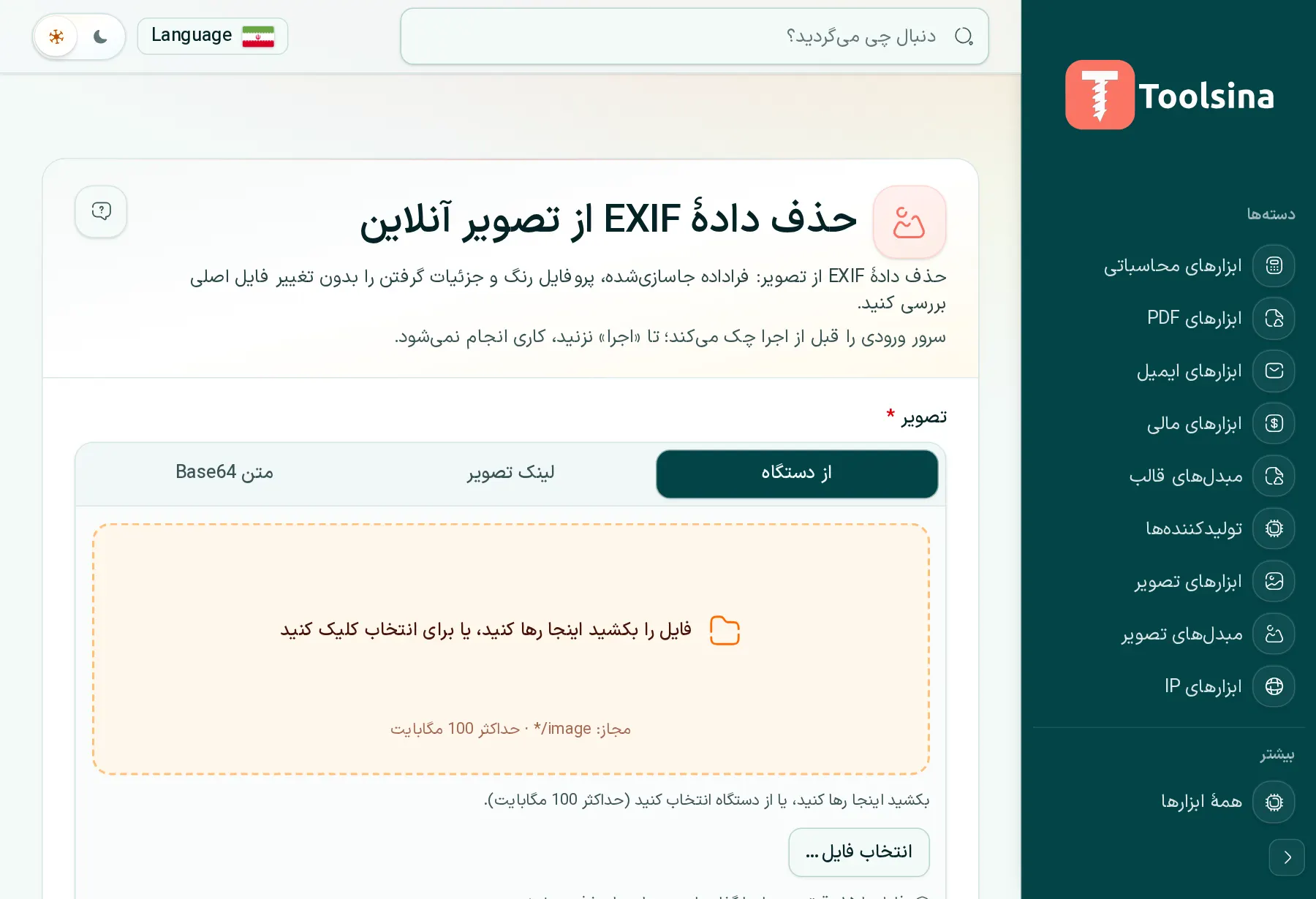
- ابزار را باز کنید. به حذفکننده EXIF بروید.
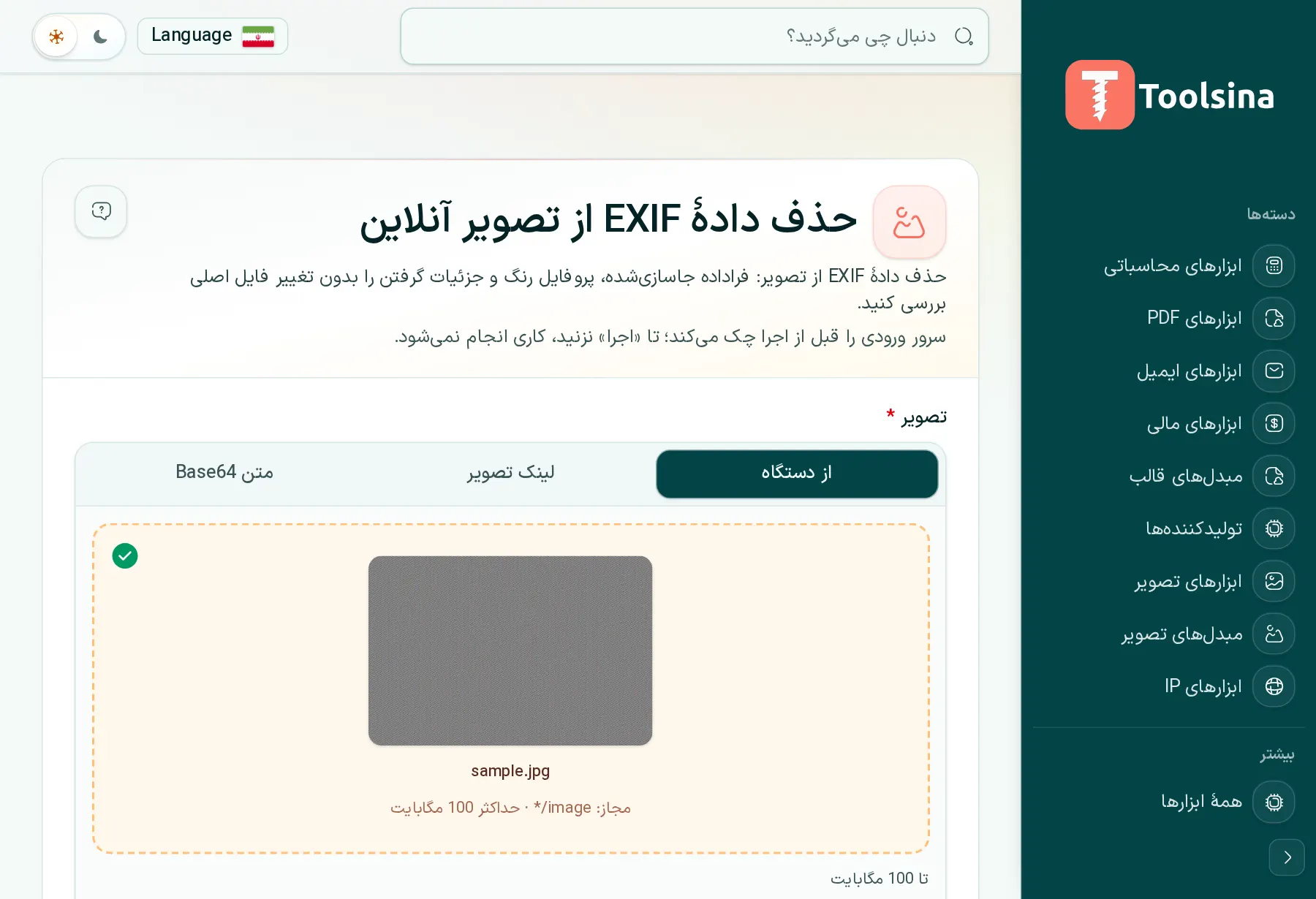
- عکس خود را بارگذاری کنید. آن را بکشید و رها کنید یا برای انتخاب کلیک کنید.
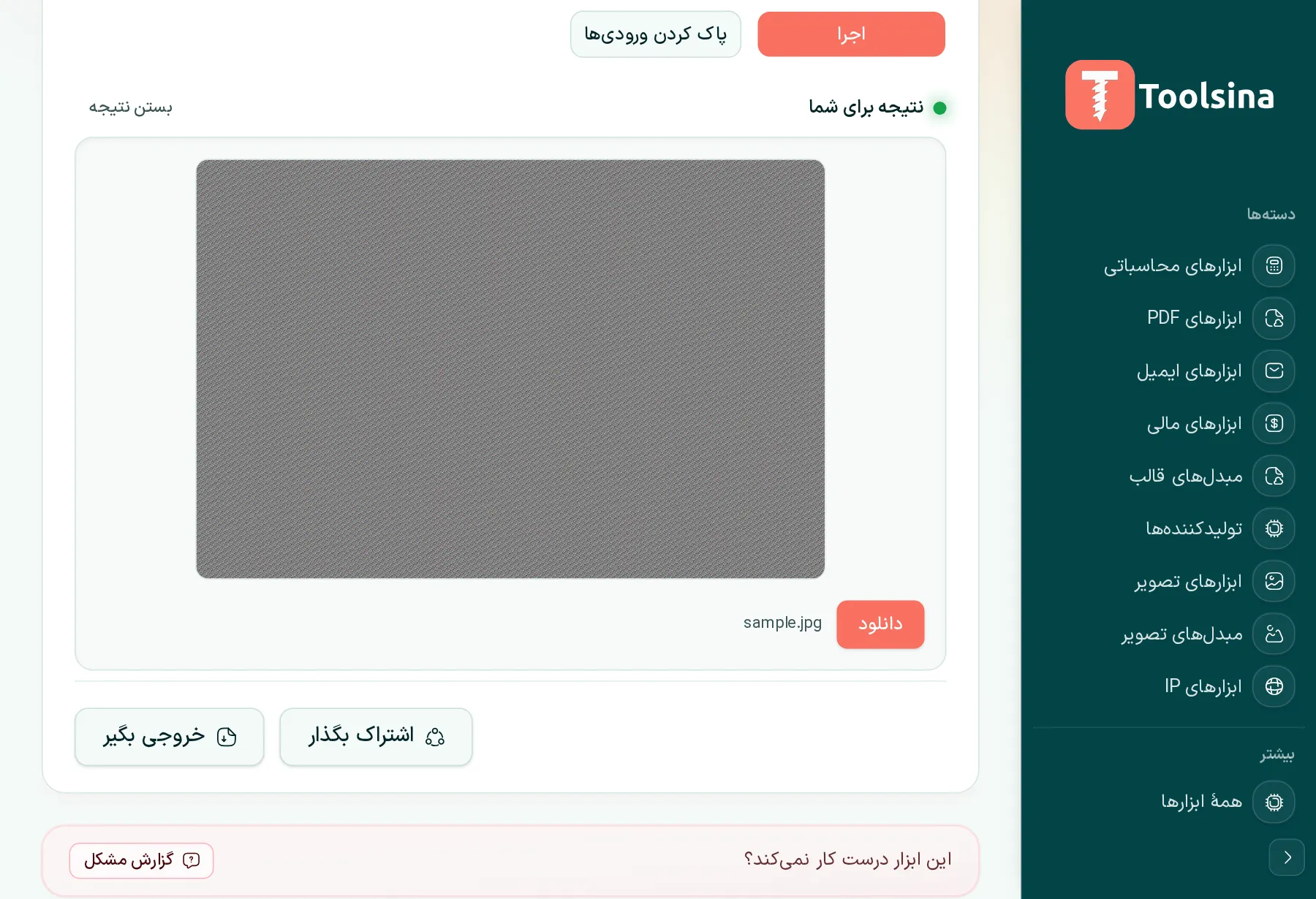
- تصویر تمیز را دانلود کنید که فراداده آن پاک شده است.
نکتهها
- پیش از انتشار بررسی کنید: برخی شبکههای اجتماعی EXIF را پاک میکنند، اما به آن تکیه نکنید.
- یک نسخه اصلی نگه دارید اگر بعداً به فراداده نیاز دارید (مثلاً برای بایگانی عکس).
- میخواهید ابتدا ببینید داخل آن چیست؟ Toolsina یک نمایشگر EXIF نیز دارد.
پرسشهای پرتکرار
آیا حذف EXIF ظاهر عکس را تغییر میدهد؟
خیر — خود تصویر بدون تغییر میماند؛ تنها فراداده پنهان حذف میشود.
آیا رایگان و خصوصی است؟
بله. رایگان است و عکس شما تنها برای پاک کردن فرادادهاش استفاده میشود.
همین حالا فراداده عکس خود را پاک کنید.
حذف اطلاعات EXIFگامبهگام در عمل ببینید
1ابزار را باز کنید و فایل خود را بارگذاری کنید
2فایل خود را بررسی و گزینهها را تنظیم کنید
3اجرا کنید و سپس نتیجه را دانلود کنید