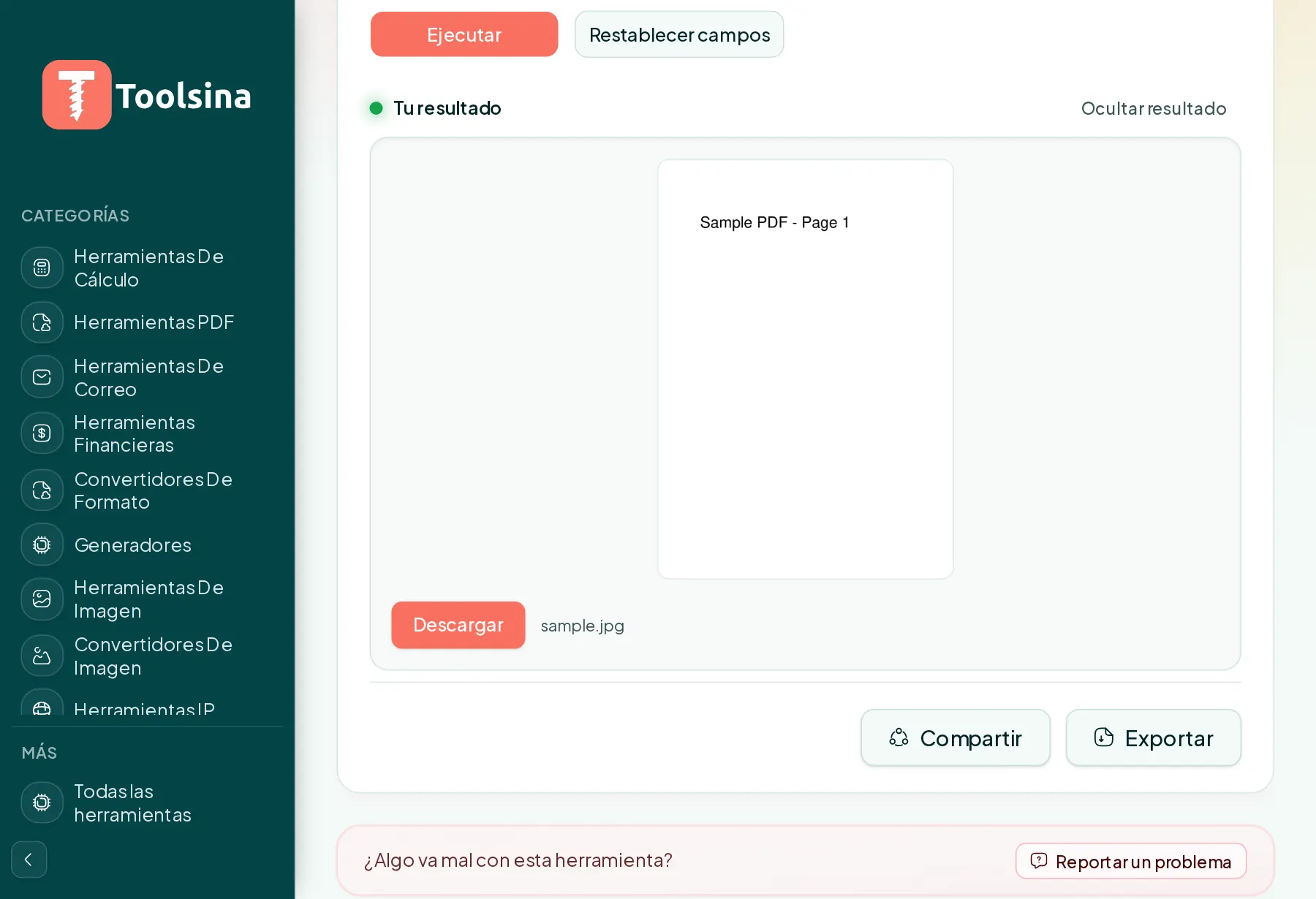
Cómo convertir un PDF a JPG (gratis, en línea)
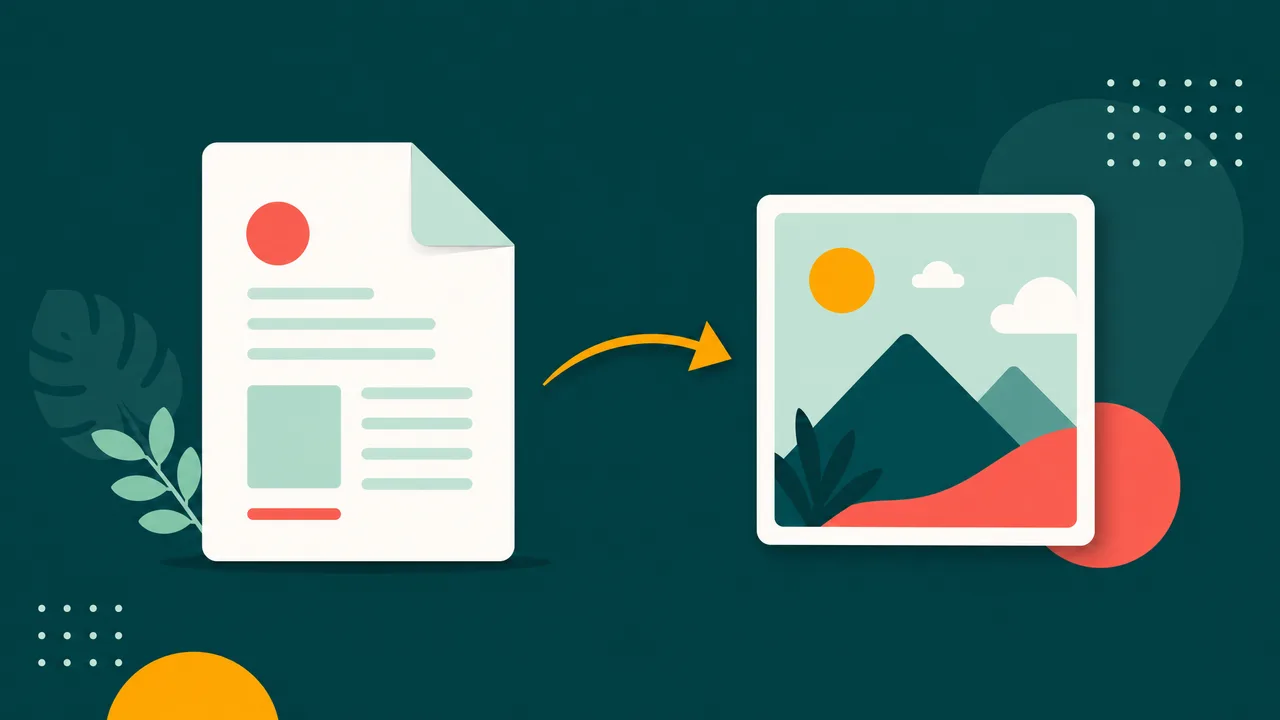
¿Necesitas una página de un PDF como imagen JPG — para una diapositiva, una vista previa o un sitio web? Convertir una página de PDF a JPG es la forma más fácil. Eliges la página y la resolución, y luego descargas una imagen lista para usar.
Convierte una página de PDF en una imagen JPG — gratis y en línea.
Abrir la herramienta PDF → JPGCuándo convertir un PDF a JPG
- Comparte una sola página como imagen en chats, documentos o publicaciones en redes sociales.
- Crea una miniatura o vista previa de un documento.
- Incrusta una página en un sitio web donde un visor de PDF sería excesivo.
Cómo convertir un PDF a JPG en 3 pasos
- Abre la herramienta. Ve al conversor de PDF a JPG.
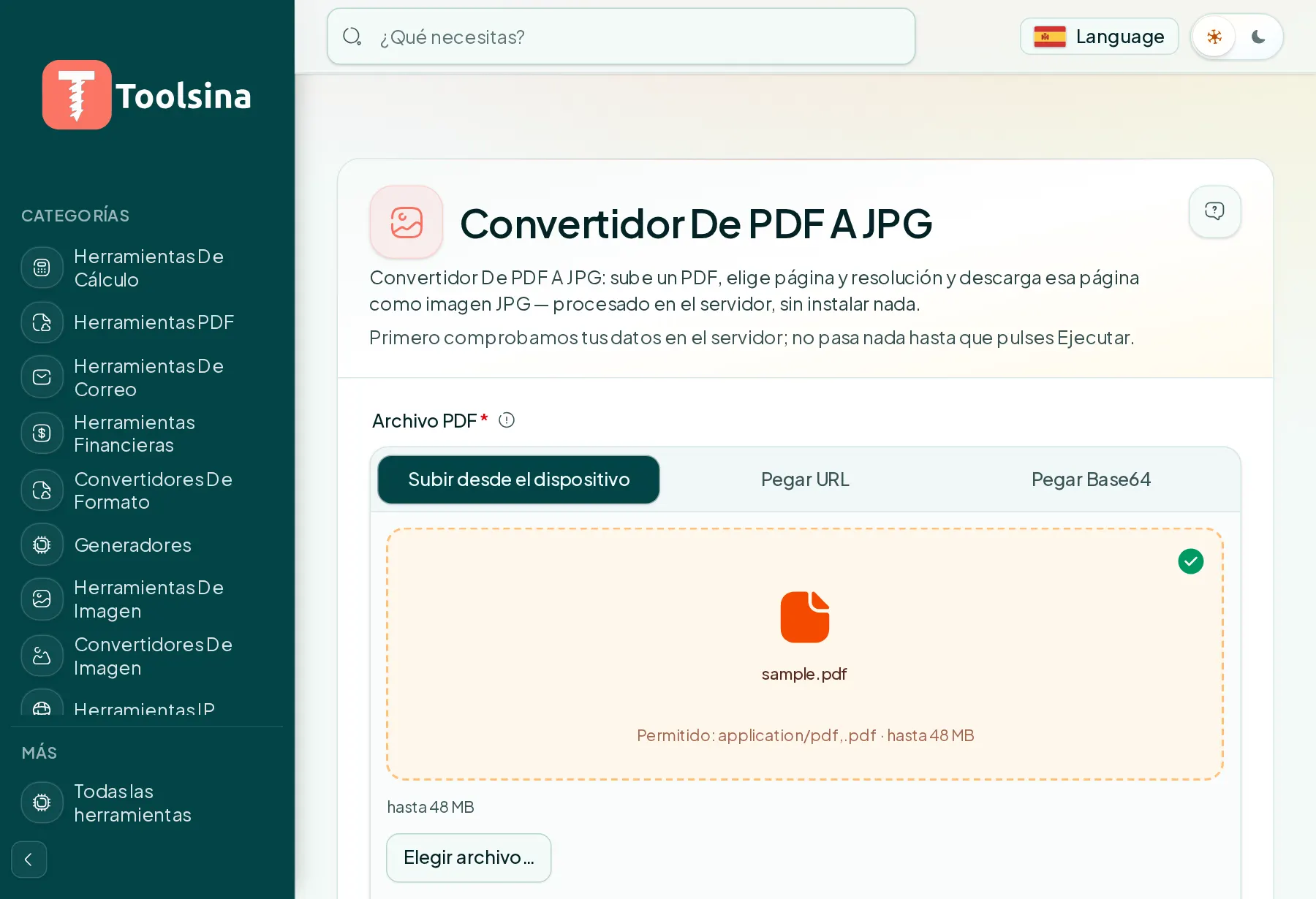
- Sube tu PDF y elige el número de página y la resolución (mayor = más nítida y grande).
- Descarga tu imagen JPG.
Consejos
- Aumenta la resolución para imprimir o ampliar; mantenla más baja para miniaturas web.
- Una página por vez — cambia el número de página para exportar otra página.
- ¿Quieres un archivo más pequeño? Pasa la imagen por comprimir a tamaño objetivo.
Preguntas frecuentes
¿Funciona con PDF de varias páginas?
Sí — eliges qué página convertir y puedes ejecutarlo de nuevo para cada página que necesites.
¿Se mantiene privado mi PDF?
Tu archivo se usa solo para renderizar la página que solicitaste y no se comparte.
Obtén tu página de PDF como JPG ahora.
Convertir PDF a JPGMíralo en acción, paso a paso
1Abre la herramienta y sube tu archivo
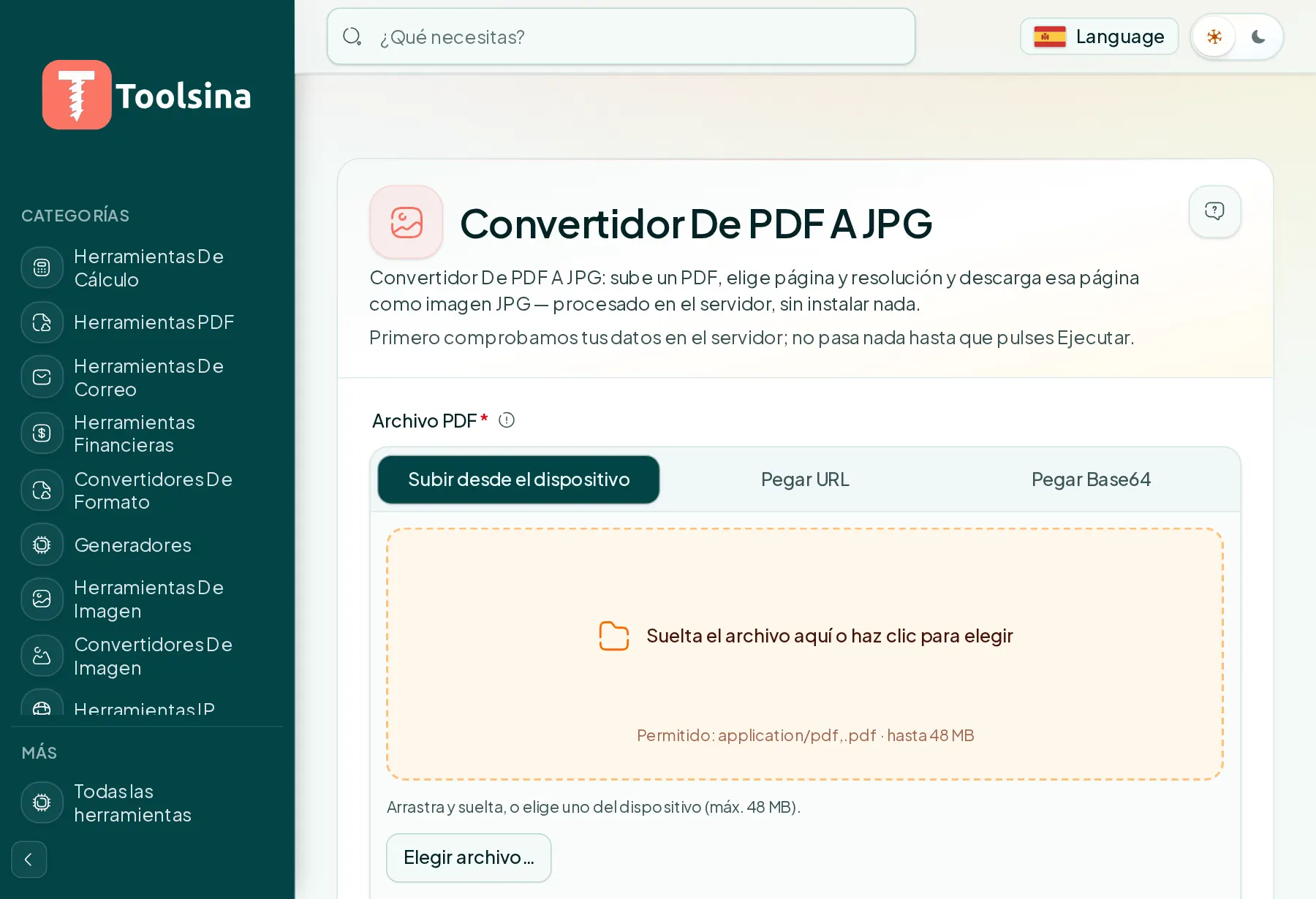
2Revisa tu archivo y ajusta las opciones
3Ejecútala y descarga tu resultado