So entfernen Sie EXIF-Daten (Metadaten) aus einem Foto

Jedes Foto, das Sie aufnehmen, enthält versteckte EXIF-Metadaten — das Kameramodell, Datum und Uhrzeit, Einstellungen und manchmal den genauen GPS-Standort, an dem es aufgenommen wurde. Bevor Sie Bilder öffentlich teilen, ist es klug, diese Daten zu entfernen.
Entfernen Sie EXIF-Daten aus einem Foto — kostenlos und online.
EXIF-Entferner öffnenWarum EXIF-Daten entfernen?
- Datenschutz: GPS-Koordinaten können Ihr Zuhause, Ihren Arbeitsplatz oder Ihre Gewohnheiten verraten.
- Sauberere Dateien: Das Entfernen von Metadaten verringert die Dateigröße leicht.
- Professionalität: Entfernen Sie Kamera- und Software-Tags vor der Veröffentlichung.
EXIF-Daten in 3 Schritten entfernen
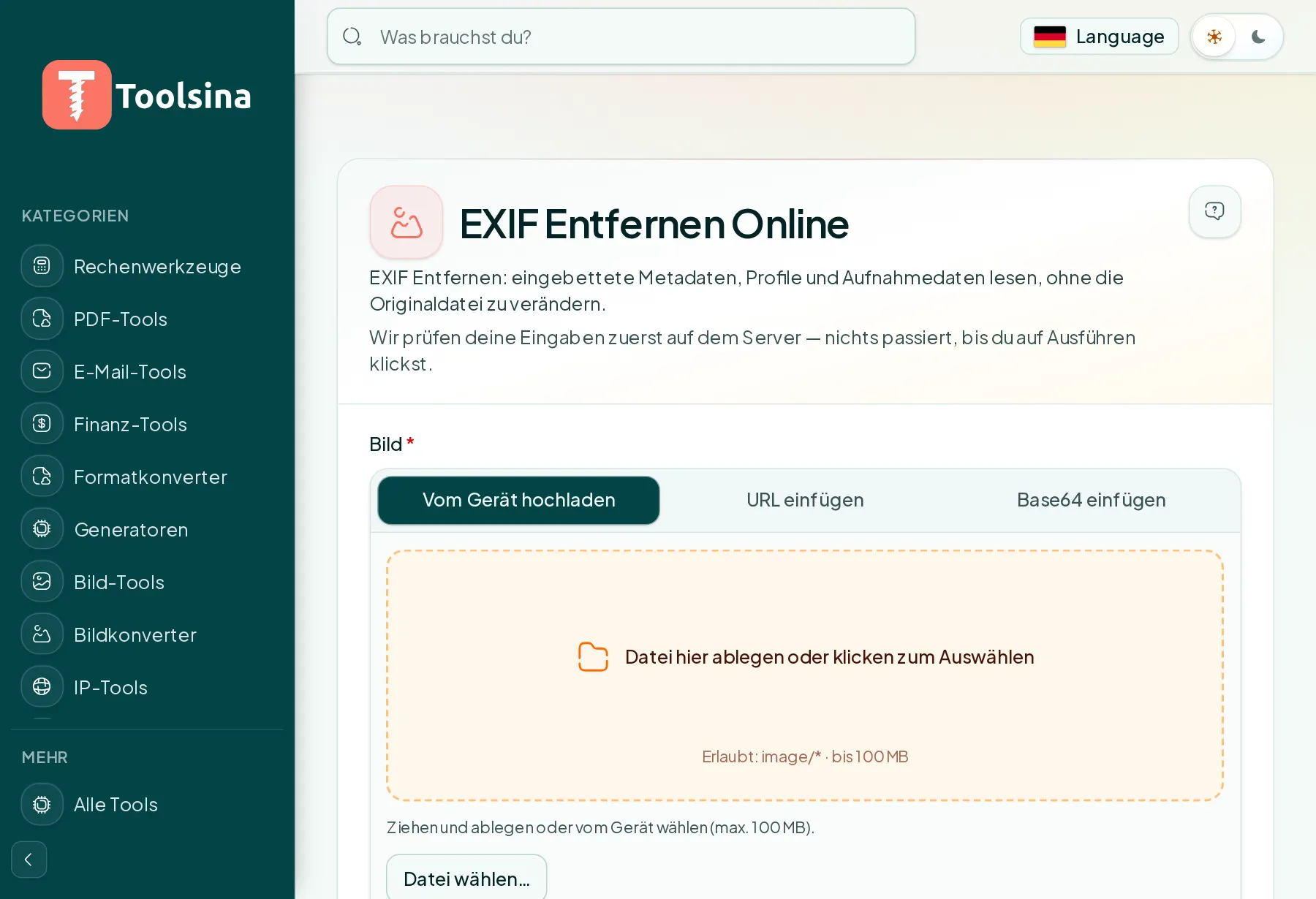
- Öffnen Sie das Tool. Gehen Sie zum EXIF-Entferner.
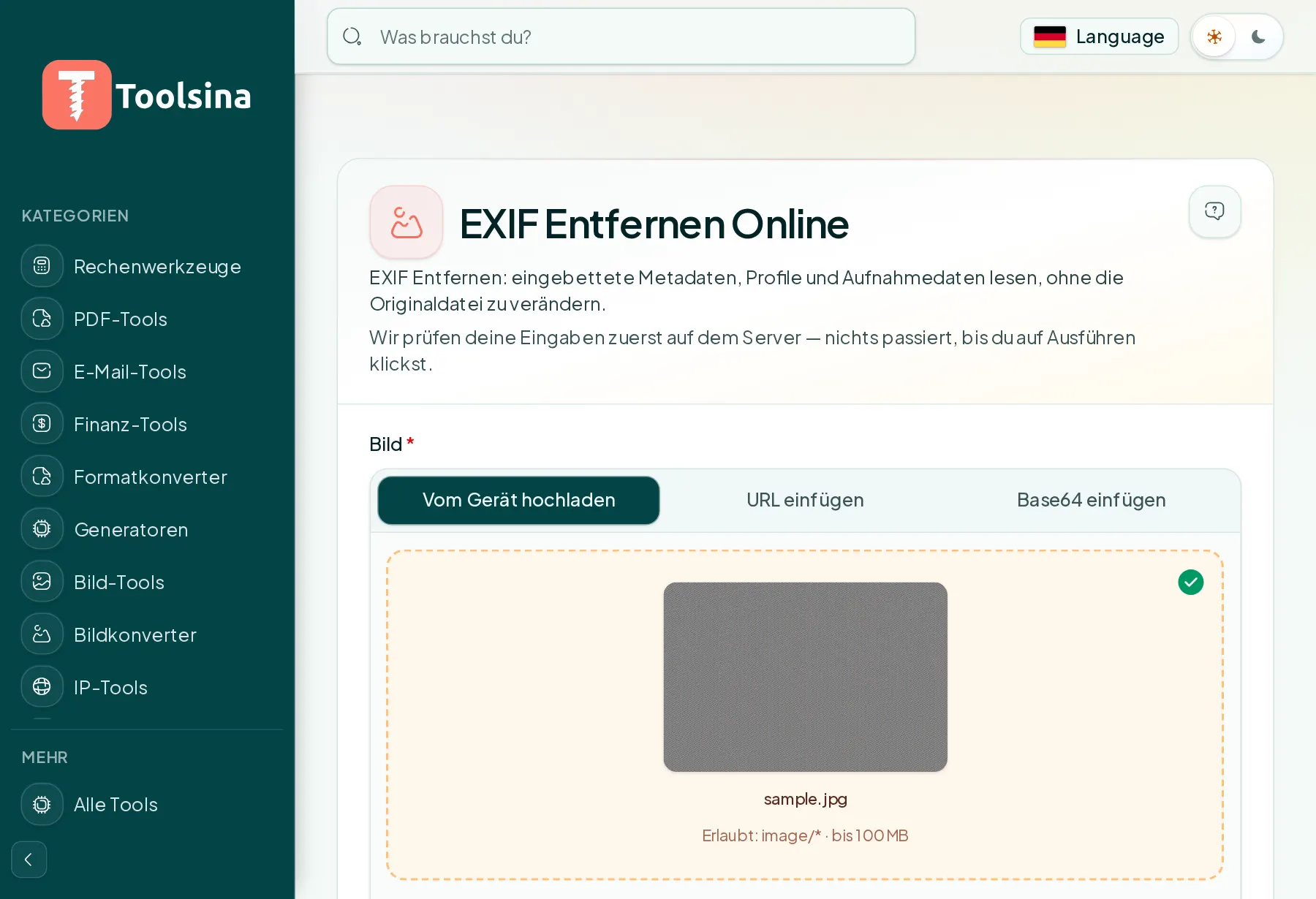
- Laden Sie Ihr Foto hoch. Ziehen Sie es per Drag-and-drop oder klicken Sie, um es auszuwählen.
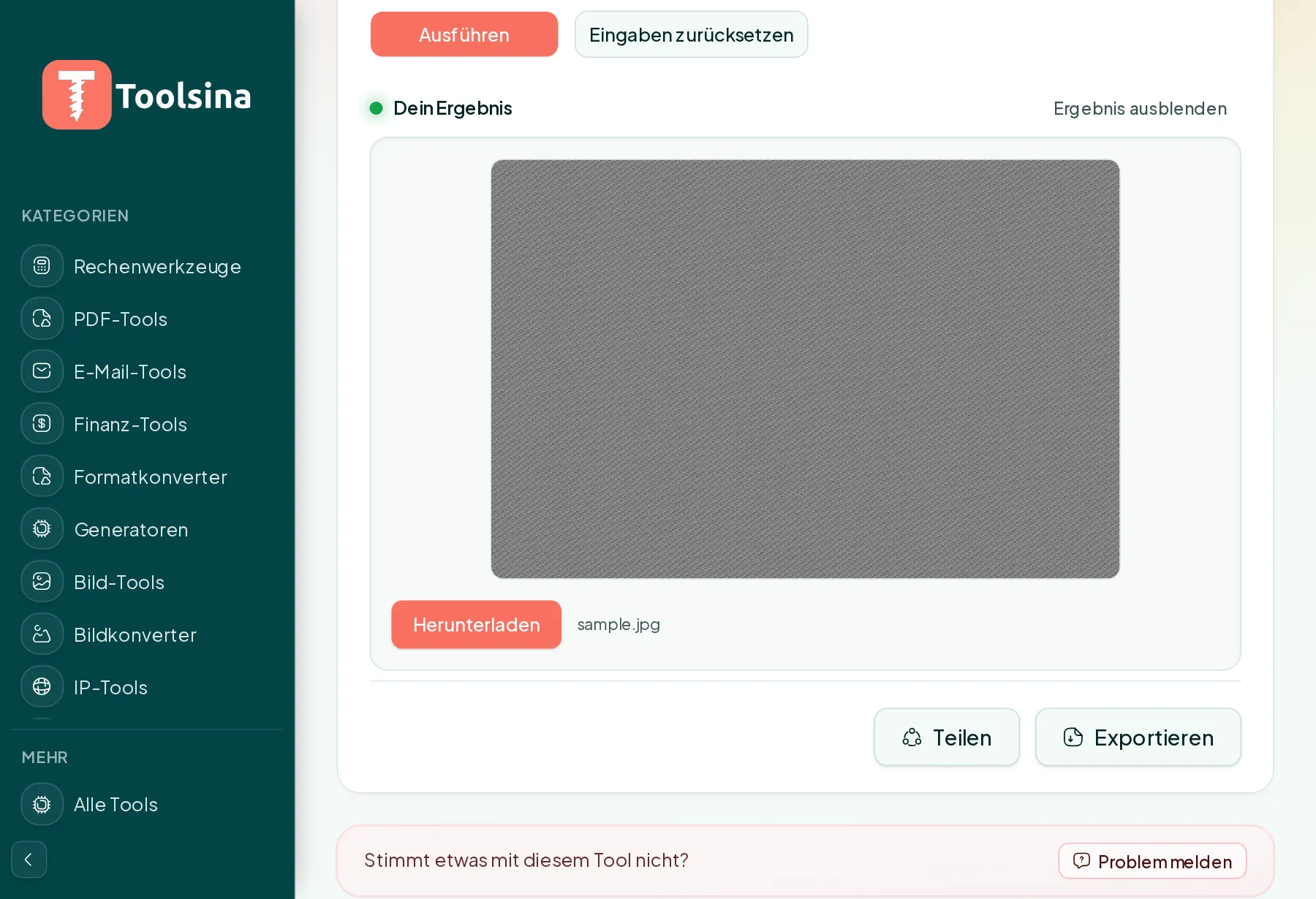
- Laden Sie das bereinigte Bild herunter, dessen Metadaten entfernt wurden.
Tipps
- Vor dem Posten prüfen: Einige soziale Netzwerke entfernen EXIF, verlassen Sie sich aber nicht darauf.
- Bewahren Sie ein Original auf, falls Sie die Metadaten später benötigen (z. B. für ein Fotoarchiv).
- Möchten Sie zuerst sehen, was darin steckt? Toolsina bietet auch einen EXIF-Betrachter.
Häufig gestellte Fragen
Verändert das Entfernen von EXIF das Aussehen des Fotos?
Nein — das Bild selbst bleibt unverändert; nur die versteckten Metadaten werden entfernt.
Ist es kostenlos und privat?
Ja. Es ist kostenlos, und Ihr Foto wird nur verwendet, um seine Metadaten zu entfernen.
Bereinigen Sie jetzt die Metadaten Ihres Fotos.
EXIF-Daten entfernenSchritt für Schritt in Aktion
1Öffnen Sie das Tool und laden Sie Ihre Datei hoch
2Datei prüfen und die Optionen anpassen
3Ausführen und das Ergebnis herunterladen